
この記事は Beat Saber Advent Calendar 2025(https://adventar.org/calendars/11369)の 12/1 に登録されているものです。誤アクセスいただき, ありがとうございます。このまま sudo shutdown -h now してお読みください
追記: 12-01 18:08 Affinity on Linux 紹介ページのリンク先が削除されていたため別ページを掲載
パスタに塩をいれる時間的余裕がないひとのための要約
Linux でマッピングは特にメリットがないので Windows があればそっちでやりましょう
どうしてこんなことになっちゃったのぉ??
マッピングの裏で古いゲームの RTA を WIndows 10 で遊んでいたら GSoD が出て環境がぶっ壊れました。システムが修復不可能でクリーンインストールしかない状況ですが, 秘蔵の SSD には数年分のお宝ファイルが! いかん!! Windows 11 にしようにも SSD からデータをサルベージしなければならず, USB から Linux をブートして復旧作業をしていたときにふとひらめいた・・・「あれ, Linux でいいんじゃね?」
くたばれマイク□ソフト
想定している読者
マッピングをしたいが Windows 環境が手元にないひと。まどみちおは好きでも WIndows は嫌いなひと。「俺, Linux でマッピングできるんだぜ?」と意味もなくイキリたいオタク
但, Linux は色々甘やかしてくれない OS なので, 以下のすべてに該当するひと以外のユーザーはおとなしく Windows 環境でやりましょう。既に Linux ユーザーの方や知見のある方はこの記事を読む必要すらないと思います。来年のクソスマスに備えて彼氏/彼女でもこしらえましょう
新しいことをするとき, 問題が起きてしまったときに, 自分で調べて解決できるひと
トラブル解決にむけて, 試行錯誤を繰り返しながら調整しつつ考えられるひと
万が一, 環境が壊れてもめげずに再構築できるひと
とりわけ調べることは何においても重要です。Linux を使っていて挫折が考えられるとしたら, まずここができないというケースがあるでしょう
Linux の環境はユーザによって様々ですし, 調べた通りにやってもうまくいかないことのほうが多いです。あるパッケージが, 時間が経てばパッケージリストから削除されるということもザラにあります。この環境でこういうことをしたら正常に動作しない, そもそも環境が導入できない, というのはよくあること。そこでどうすればうまくいくかを何度も調べながら修正しつつ実践していくことが, 使ううえで重要なこととなるわけです。トライアンドエラーですね
筆者は Linux 技術者でもなんでもないので, 情報が間違ってることがたぶん多いと思います。イットスキルに関しては, せいぜい学校の PC で男の子が好きそうなあれやこれを, ダウンロードツールでダウンロードしまくって怒られた程度の雑魚です。読者の皆様の方で調整等をお願いします。PC がぶっ壊れても知らんぞ?
あと, Manjaro Xfce を環境としてつかっていますが, Manjaro がマッピングに最適なディストロというわけではありません。おそらく最適な環境は Ubuntu 系ディストロでしょう。ユーザの数がもっとも多く, いろんな Windows 用ソフトウェアが .deb パッケージとして Linux 用にリリースされているからです。軽量なのはたぶん Lubuntu。もし新規に Linux でマッピングをするという奇特な方がいれば Ubuntu がいいのではないでしょうか。いや, それ以前に Windows でやれ。Linux でやろうとするな
動作環境について
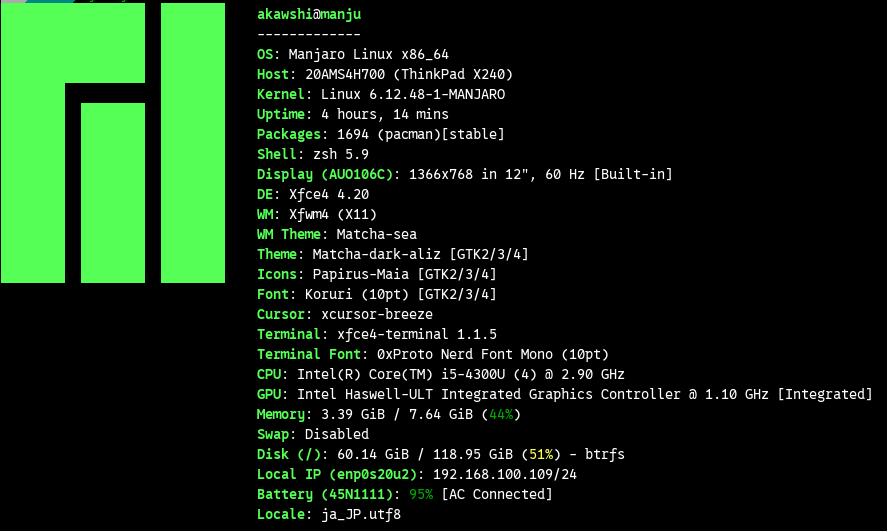
使っているノート PC は Thinkpad X240。9年ぐらい前にヤフオクで24k円ぐらいで競り落とし, リペアしつつ使っていたもの。購入時にヤフオク業者の方に SSD を積んでもらい, 今年になってメモリ 8GB に換装したのでなんとか使えてはいましたが, 性能的にはだいぶ限界が近かった
CPU: Core i5-4300U
GPU: Haskell-ULT
MEM: DDR3L 8GB
SSD: m.2 SATA 128GB
キーボードはいくつかのキーがまったく機能しません。アローキーと Fn のいくつかはチャタリングを起こすので BIOS 設定で少し苦労しました。内蔵ファンはほぼ壊れているので, 動かなくなったら分解してファンを手で回して延命。再起動すると必ずファンエラーを起こしてシャットダウンします。熱くなりすぎて怖いので, 冬以外は扇風機を直あてして使っています
産☆廃 なのはともかくとして, もとの性能的に軽量な Linux を入れようにもデスクトップ環境で重くなっては意味がない。インストールするディストロを Manjaro に決めたのはひとえに「軽いから」にほかなりませんが, デスクトップ環境も Xfce という軽量なものにする必要がありました。Xfce は X11 という古いアーキテクチャで動いているので, それなりにまともな環境で Manjaro をいれるなら KDE Plasma をすすめます(KDE は Wayland)
長くなりすぎるので Manjaro のインストールバトル(笑)を記事にするのはやめておきますが, 情報はネット上に溢れているので, 各自きゃぴりんきっくでググってください
些か疲れたのでこれ以降は普通に書きます
必要なソフトのインストール
最低限のインストールや環境設定が済んだら早速 ChroMapper, Audacity, ArrowVortex をインストールしていきましょう。以下のアプリケーションなどは, 公式サイトにパッケージが用意されていることもありますが, ない場合には標準パッケージマネージャである pacman でインストールしていきます
ChroMapper
ChroMapper は公式パッケージが用意されているので, ダウンロードして実行権限を与えれば使用できるようになります。公式サイトからダウンロードして展開したら, CML-Linux ファイルのプロパティをひらいて実行できるようにするにチェックを入れてください。ダブルクリックで起動できるようになります
Windows では -force-d3d11 で描画処理を軽くするオプションがありますが, Linux では DirectX が標準では使えないため, このオプションはおそらく意味がありません。標準では Vulkan が使われていると思います。Vulkan は比較的軽快に動作するので, 低スペック環境でも特に問題なく使えています。ただ, 使用 GPU が Haskell なのでどのぐらい扱えているのかはわかりません(非ネイティヴ)
ChroMapper の Discord サーバで -force-d3d11 と同じようなオプションないの? ときいたところ, -force-opengles か -force-glcore がおそらく使えると教えていただきましたが, 試した限りではそこまで負荷に変化はないようでした。CM 内の設定を下げたほうが効果は大きく実感できます
Linux といえども GUI で起動したほうが手軽です。Xfce にも Windows と同じくランチャー機能があるので, よく使うアプリケーションは登録しておくと便利です。筆者はマッピングで使うツールをまとめて登録しています
タスクバー > パネル > 新しいアイテムを追加する から「ランチャー」を追加
ランチャーを右クリックし, プロパティを選択
+ もしくはファイルアイコンから登録するアプリケーションを選択し, 登録する
パッケージマネージャで入れているなら + アイコン(既存のアイテムを追加)で選択
それ以外のダウンロードしたアプリケーションはディレクトリからパスを選択する。事前に実行権限を付与しておく。コマンドには ./[実行ファイル名]] などと登録する。オプション/引数があればファイル名の次に続ける
ChroMapper はほとんど Windows 版と変わりありません。Linux では OneDrive という悪名高い ク ソ ア プ リ がないので, 設置場所に困ることがありません。アプリのインストール先は Linux では標準的に /opt ですが, sudo 権限が必要でめんどくさいので, 筆者は /home/[ユーザー名]/App というディレクトリを作成してそこにまとめています(pacman や AUR でインストールしたもの以外)。プラグインも Windows API が必要な一部のプラグインを除いてすべて使用可能です
一点だけ不便なのは日本語入力が直接できない点です。Unity 側の問題のようですが, Mozc, Anthy ともに変換入力を受け付けませんでした。この一点だけで Linux を窓から投げ捨てたくなりますね。うちに窓も Windows もないけどね。コピペするか, info.dat などを直接編集するしかないようです
Audacity
Audacity も Linux でネイティヴにサポートされています:
Downloading & installing Audacity | Audacity Support
Appimage, pacman, Flatpak などでリリースされています。Appimage は Windows の実行イメージ(exe)により近づけたもので, Flatpak はデスクトップ GUI アプリ向けのパッケージマネージャです。Linux パッケージでよく使われる Appimage は手軽で便利ですが, 標準では自動アップデートがないなど使いづらい場面も多いので, 容量に余裕があるひとは Flatpak を使うと良いと思います。余裕がないので筆者は pacman でインストールしました。pacman で提供されているプラグインは Nyquist という Audacity で使えるマクロ言語のものですが, 特に必要ないことがほとんどだと思うので, 入れたいひとだけ入れると良いと思います。Appimage の方は, 筆者の環境では環境設定をひらこうとするとなぜかコアダンプが発生してクラッシュしました。ファッキュ〜♪
Audacity フォークから発生した tenacity というのもあります:
tenacityteam/tenacity - Codeberg.org
ほとんど Audacity と同じです。一応, モダンで使いやすくしたり Audacity にはない機能も組み込んでいるらしいですが, Audacity への不信等がなければ Audacity でいいと思います。Audacity がぶっ壊れたときの保険でとりあえず入れています
Audacityも Windows 版とほぼ同様に使用できます。VST プラグインを使っているひとは Linux 向けで提供がないものもあったりするので, そのあたりは調べながら入れてください
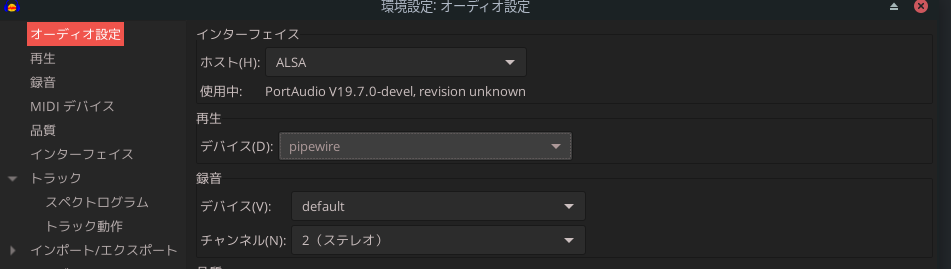
Xfce で標準の音量ミキサーソフトが Audacity を認識してくれない場合, Audacity の再生を pulse や pipewire に, ミキサーソフトで再生や出力ソースを "全て〜" にしてください。一覧に出ない場合は入力プラグインを Pro audio にすると出たりします(このあたりルーティングがよくわからずめんどう)
ArrowVortex
Linux 向けのパッケージがないので wine を導入する必要があります。wine とは非 Windows 環境で Windows 向けアプリなどを実行可能にする互換レイヤです。昔から開発されており, 現在では多数のアプリケーションに対応しています
$ sudo pacman -S wine winetricks zenity
winetricks は wine でのインストール処理を手軽にしたもの。winetricks を実行する時に zenity か kdialog を入れろといわれるのでどちらか入れてください。zenity が便利そうだったので入れました。winetricks を起動してあとはダイアログ通りに進めていけば大丈夫だと思います
一度導入してしまえば .exe ファイルをダブルクリックで使用できます。ランチャー登録もコマンドにパスを記述するだけで大丈夫です。他の Windows ソフトも動くことが多いので, これがあればだいぶ捗りますね。Steam のゲームも wine から開発された Proton で多くが遊べます
Steam(BeatSaber を入れるために)
ここでは Steam の導入手順の紹介にとどめておきます。プレイ環境の構築はちょっと一手間必要ですし, そもそもこの PC ではまともに動かせません。あと筆者は BeatSaber をもっていないので, 動作確認ができません
インストール手順は Steam コミュニティ :: ガイド :: [Linux] How to play Games on Manjaro (Arch)(英語)にあるのでだいたいそのとおりにやれば大丈夫だと思います。インストール中にパッケージの取得に失敗したので sudo pacman-mirrors --fasttrack 5 & sudo pacman -Syuu でミラーサーバの更新をしたらうまくいきました。キャッシュが邪魔な場合は消去してください。wine-mono がおそらくは Haskell が Vulkan をネイティヴサポートしていないので, バージョン 2.0 のままでした。ホーリィシッ
Steam でゲームをプレイするのに Proton が必要です。Proton は Valve と CodeWeavers が共同で開発しているゲーム向けに拡張された wine。完全な互換は保証されていませんが, 遊べるゲームの枠はかなり増えます。Proton で遊べるゲームは Proton DB に報告が寄せられています: ProtonDB
やるやん
Steam インストールガイドの内容が少し古く, mongohud-common と goverlay-bin がパッケージリストにないようです。mongohud-common を mongohud, goverlay-bin を goverlay にするとビルドできました。ダイアログは, extra からインストールするかについては Y, オプションはデフォルトのまま "なし" でいいと思います。しらん。説明がありませんが, ビルド後は protonup-qt を起動して GE-Proton をインストールしてください
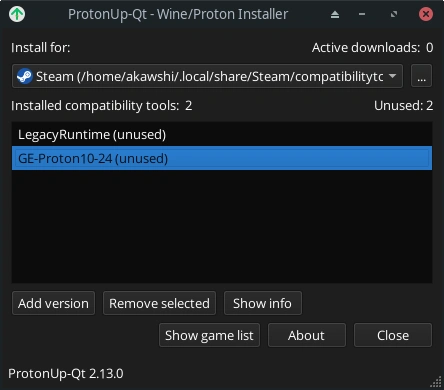
Steam の設定画面も変わっています。Steam ロゴから設定 > 互換性に進み, インストールした GE-Proton を指定してください
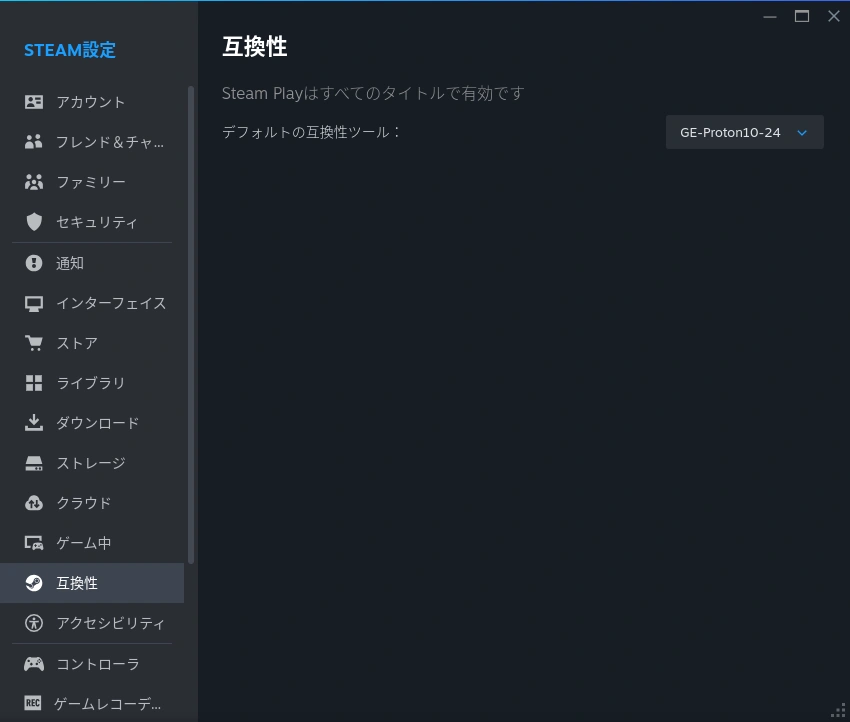
あと Steam の最適化や NVidia の設定などが書いてあるので, 実際にゲームをプレイするときに参考にしてください。Radeon もどうにかなるでしょう。Intel Arc は・・・がんばれ
BeatSaber のダウングレードなどは BS Manager を使うみたい。V3 ライトを扱いたいときはダウングレードが必要なんですかね? もっていないのであとは各自調べてください。Flatpak に対応しているのでディストロに依らず動かせそうです
これでマッピングに必要なソフトのインストールは完了です。あとは普通にマッピングするだけです。簡単ですね。GTA Vice City のトミー・ベルセッティならきっと「座って酒を飲むより簡単だ」と言うことでしょう。ひゃあ! 最近値引きでかったストロングワインがうめえぜ
もう少し紙幅があるので, ついでに他のアプリのインストールについても書いておきますか
ArcViewer
公式から Linux 向けパッケージをダウンロードして使用可能です。Unity 製なのでたぶん -force-glcore などの軽量化オプションが利用できると思います(体感ちょっと軽くなった・・・? 気のせいかも)。Vulkan のほうが軽い場合は当然そちらで
web 版もありますが, ソフトのほうがずっと軽量です。NE の再現には対応していないため動作確認ができませんが, 実際のプレイ画面に近く, ヴィジョンノーツの確認で役立ちます
GIMP 3
sudo pacman -S gimp でインストールできます
よく Windows の無料の画像編集ソフトとして紹介されますが, もともとは X Windows System 向けに作られたもので, Linux/UNIX では Windows よりも軽快に動作すると思います。流石に Photoshop などの商用ソフトには及びませんが, 簡単な画像編集ならこれ一つでできるので便利です。筆者のマップでもだいたいこれでネタ画...ではなくカヴァーアートを作成しています
あと最近 Affinity も無料化されました。導入難度は比較的高いですが, GIMP 3 よりはモダンな UI で使いやすいと思います。公式サポート対象外なので使用は自己責任で
yt-dlp
YouTube やニコニコ動画で音源をダウンロードするときに使います。著作権法を丸暗記してから使用してください。筆者は丸暗記しました。もちろん嘘です
公式は Python インストーラーでのインストールを勧めていますが, Manjaro の pip 導入は少しめんどくさいので, こちらは pipx で入れました。pacman や AUR でインストールする場合は yt-dlp と yt-dlp-git を選択できます。YouTube は仕様変更が激しいので, 最新版の yt-dlp-git のほうがいいでしょう
2025-11-12 に出たヴァージョンから EJS の導入が推奨となりました: https://github.com/yt-dlp/yt-dlp/issues/15012。必須という話ではないですが, 今後の YouTube の仕様変更に合わせたアップデートなので入れましょう。pacman であれば sudo pacman -S deno でインストールが可能です。yt-dlp のインストール方法によっては EJS に別途オプションが必要になる場合があります(インストール方法など: https://github.com/yt-dlp/yt-dlp/wiki/EJS)。特にパッケージマネージャで導入した場合にはオプションが必要になるので, インストール方法をよく確認してください
基本的な使用方法は yt-dlp -x --audio-format wav "[動画サイトのURL]" で wav ファイルとしてエンコード出力して使うことが多いと思います。標準の ffmpeg ではなく, 専用にビルドされた ffmpeg にパスを通して使うのが推奨となっています。pacman で yt-dlp をインストールした場合, /home/USER/.config/yt-dlp に config 設定ファイルがつくられます。ファイルをひらき --ffmpeg-location [ffmpegのファイルのパス] としてパスを通すと, 毎回のオプション/引数を省略することができます
オプションとか色々書き込むのめんどくさいというひとはシェルスクリプトを作ればすぐに実行できます。こんなかんじ。wav 出力後にエラーがあると自動で終了しないので参考程度にどうぞ。Windows だと bat ファイルが一番楽ですかね。BeatSaber の日本語向けマッピング Discord サーバにスクリプトがあるので, 作るのがめんどくさいというひとはそれ使いましょう
Tempora
可変 BPM を調べるときに使用するツールです。天ぷらではありません。もともとは OSU! 用に開発・リリースされていましたが, 2025年5月から BeatSaber でも利用できるようになりました。詳しい使用方法は以下のサイトを確認してください(英語)
残念ながら日本ではほとんど使われていないようですが, 海外 Discord を見るとそれなりに使用されているようです。こちらも Linux 向けにパッケージが配布されているのでダウンロードして使用できます。そのままだとライブラリが不足している可能性があるので, 先にターミナルで起動してエラーメッセージを確認してください。不足しているライブラリが表示されたらインストールして使用しましょう。公式できいたら Linux 版は壊れてるから wine で Windows 版を使ってると返ってきたんですが, 普通に動きます。しーらねっと
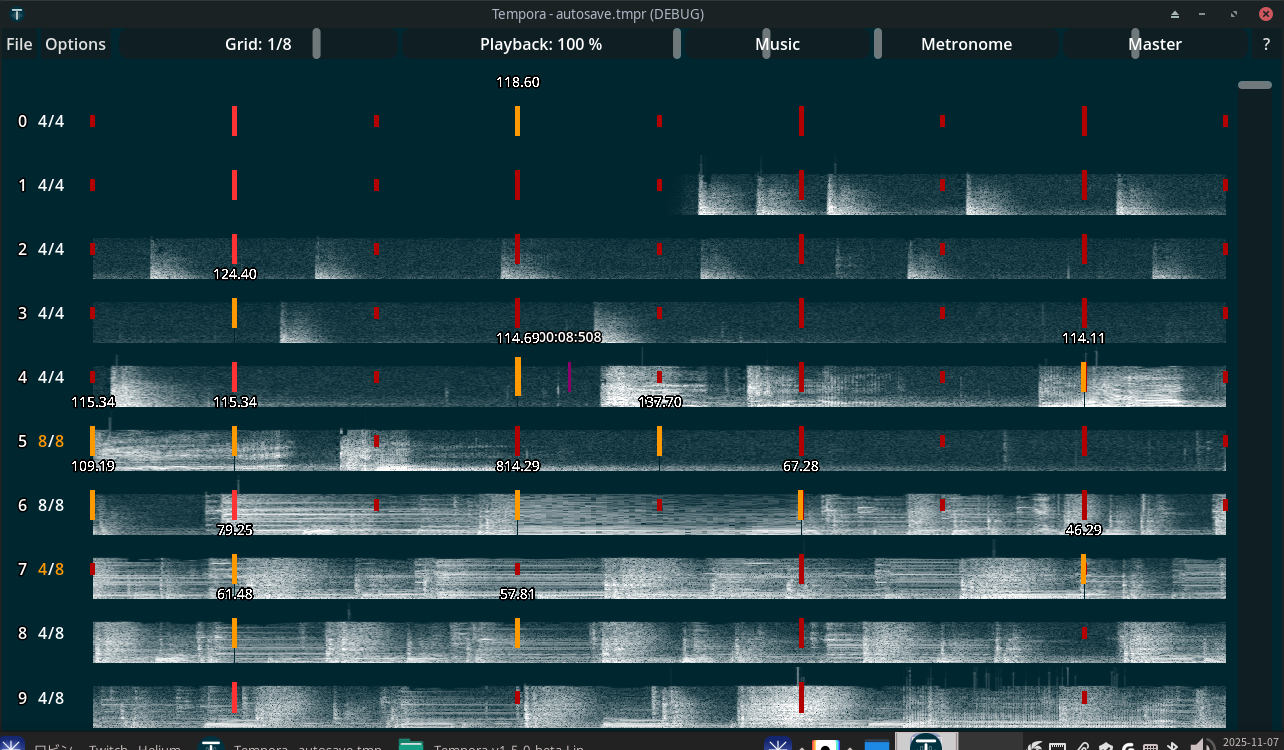
画面はこんな感じ。少しクセが強いですが, 慣れると BPM 調整が楽そう。ですが, 従来の方法でも十分な気がします。cons はマウスホイールで移動できないのがだるい。今後に期待ですかね
おわりに
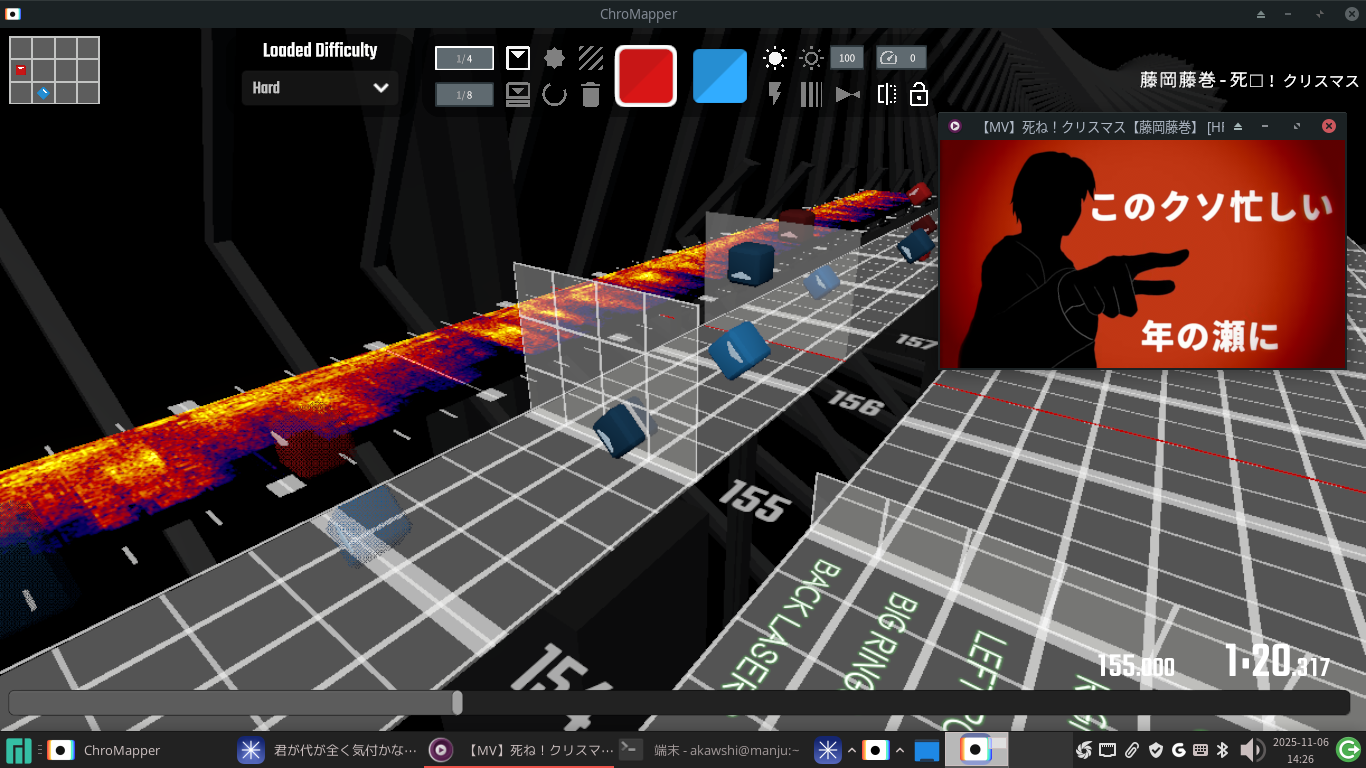
Linux でマッピングをするメリットはとくにありません。Linux のほうが良いということがひとつもないからです。ただ ChroMapper をはじめ, 様々なアプリケーションが Linux 向けに公開されているのには驚かされます。日本人マッパーに Linux でマッピングしてる人いる? と聞いても誰も答えなかったのですが, 世界でみれば結構な数の Linux マッパーがいるのでしょう。ということは筆者が BS Mapping for Linux 日本人会員暫定1号を名乗っても許してくれるかい? 許してくれるね?
Linux には自分で環境をいちからつくっていくという楽しみ方があり, これは Windows では, Linux ほどには得られないものだと思っています。わざわざ日本語環境を導入しないとブラウザで日本語検索ができないというしちめんどくささ。このあたりの体験を味わいたいのであれば, Linux でマッピング環境の構築というのも一興ではないですか? いや Windows のほうがいいか
矛盾するようですが, 最近の Linux はだいたいのものが GUI でできるようになっており, 手軽に(?)色々なことができます。タイムリーにも, この記事を執筆した数週間後に Valve が Linux でゲームを推進してくるかのような製品を色々出してきてドキがムネムネしますね。筆者はプレイヤーではありませんが, もしプレイすることがあればそのときにでも Linux でのプレイ環境構築の記事を上げますかね
みんなもマッピングしようね。足元に転がってる箱で誰でもマッピングできるよ。カスタムマップは自由価値だから何作っても(マシンや人をぶっ壊すようなものでなければ)いいと思います。BeatSaber をもってない? 大丈夫。持ってないけど1年以上マップつくってるから(買えよ)。ダウンボートが怖い? 鼻くそをほじりながらポチポチ押してるだけなので, 気にしなくていいんじゃないですかね。めんどくさかったら自分のプロフィールページを Stylus や Tampermonkey でいじって消せばいいんですよ。このあたりのことは過去に怨嗟をぶちまけた記事をアップしたので, パスタに塩を入れながらご笑覧いただければと思います。笑えよ
マップですが, BeatSaver のモデレートが最近ちょっと厳しくなってきたので, ToS には十分ご注意ください。ということで明日 12/2 は toro 氏の「ガチで楽しい譜面を探す方法【マジ】」です。それではまたお会いできたらお会いしましょう。じゃあの