
1年半ほど前に「デスクトップが完成した」と宣言した。その時は本当にこれで完全体の、改善の余地のないデスクトップ環境が作れたと思っていたのだが、シンプルな環境で運用を続けられるほど現実は甘くはなく、すぐにいくつかの問題が表出してきた。
そんなわけで実は、あの文章の公開以降もかなりあれこれと、配置や配線の調整を続けていた。最近になってようやく、これで安定運用できそうだという状態にまで持っていくことができたので、改めて現在のデスクトップを紹介したい。
改めて自慢するというのも恥ずかしいのだけど、前回の自慢に対して「参考になりました!」などという反応をいただいてしまっていたので、そこからの変更があったならそれも紹介するべきじゃないかと思って。
■ 物理配置
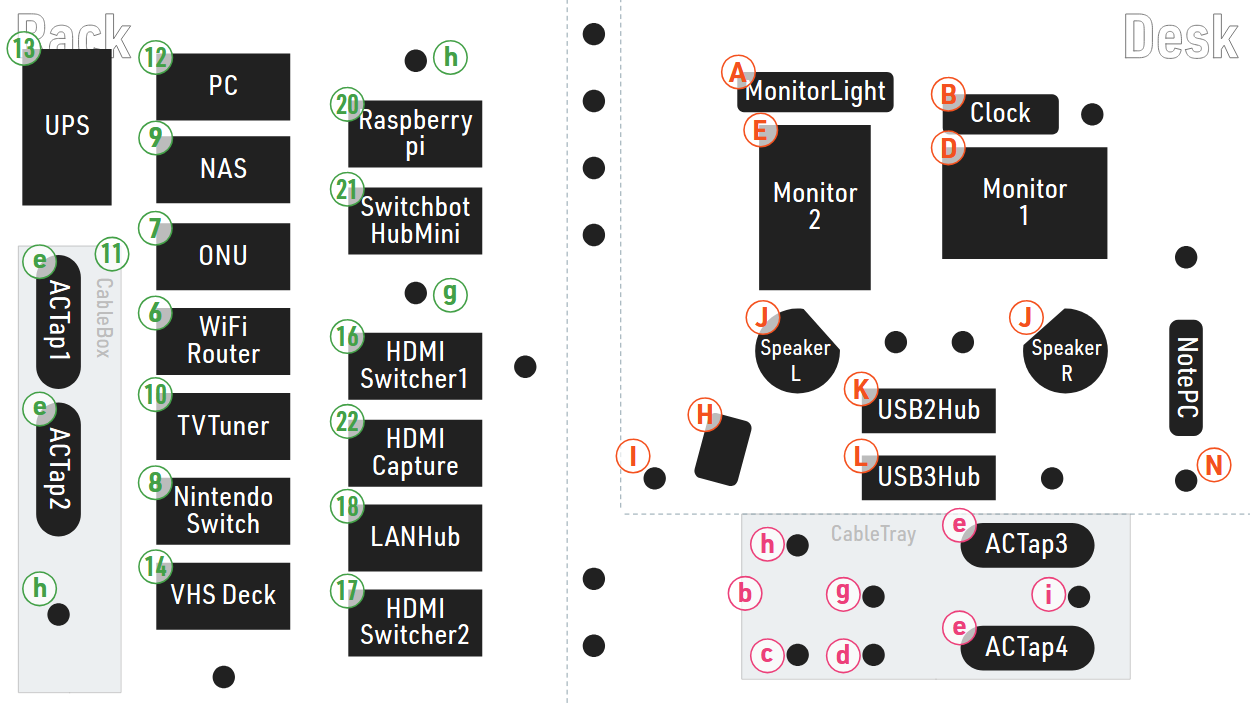
ディスプレイ配置などの大枠はほとんど変わっていないのだが、細かい機器類の配置や配線はかなり変動している。
メタルラックのエリアと机のエリアに分かれていて、両者をつなぐ何本かの長いケーブルが壁際を通っている、という配置。定位置の前にはモニターのみを置いて、PC本体は離れた場所に置く運用を目指した。
■ 机の上
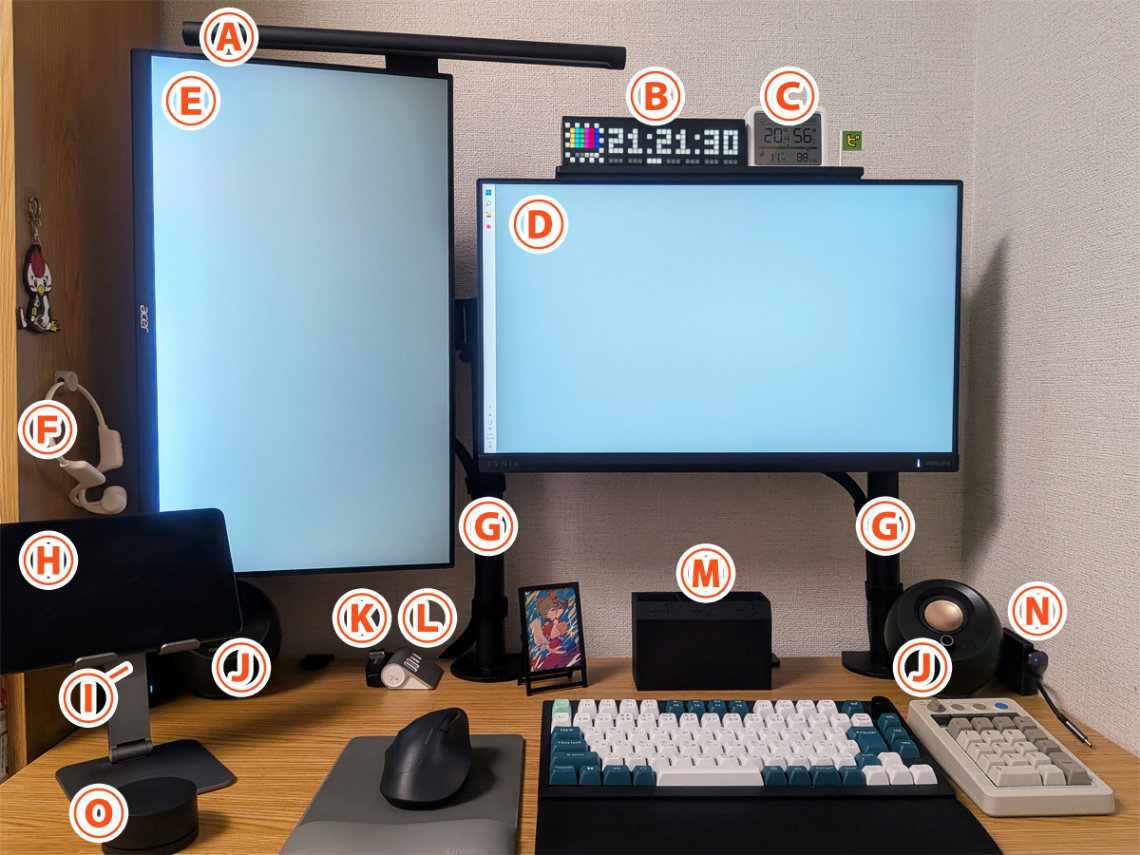
デスクはニトリの組み合わせデスク。横幅100cmの狭いタイプなので、ここにすべてを収めることが大前提。左側は本棚、右側は壁があるので拡張余地もない、という状態。
Ⓐ Xiaomiのモニターライト。この分野のベストバイと言われるBenQよりも安価で、調光・調色に対応したコントローラーⓄが無線なのが嬉しい。なるべく机上にケーブルは這わせたくない。
Ⓑ アプリ付きWifi時計の LaMetric Time。アプリストアや自作コードで様々な情報を表示できたりするが、普通の時計として使ってもおしゃれなので気になっている。ただ、加水分解が進んで表面がかなりベタついているのは×。時々アルコールで拭いてはいるけど焼け石に水といった感じで、正直買い換えたい気持ちはあるけど、これ以上にいい時計がなかなか見つからずに悩み中。Ulanziのピクセルクロックってどうなんでしょうね。
Ⓒ Switchbot温湿度計Pro。設置場所の温度湿度に加えて、ベランダに吊るした防水温湿度計の温度も表示させている。ⒷⒸはどちらもディスプレイボード上に乗っている。
Ⓓ 横置きモニター、Philips Evniaの23.8インチ。以前使っていたAcerの21.5インチモニター(Ⓔとは別物)が不調になったので買い替え。2万を切る価格帯にしては色域が広いゲーミングモニター。本当は前と同じ21.5インチで隣のモニターとも揃えたかったんだけど、さすがに選択肢が少なすぎたので少し大きい23.8インチにした。サイズ違いのモニターが2枚並んで大丈夫かな?と思ったが、そんなに違和感なく使えている。
Ⓔ 縦置きモニター、Acer B247Y(終売?)。21.5インチのコンパクトなフルHDモニター。机の横幅が狭いせいもあって縦置きにしているが、縦置きのほうが情報の一覧性が格段に上がるので、2枚以上のディスプレイがあるなら1枚は縦置きをお薦めしたい。
Ⓕ 骨伝導イヤホン Sudio B2。主に在宅勤務時のミーティング用だが、マルチペアリング対応なのでPCやタブレットにもペアリングはさせている。左側の本棚にケーブルホルダーを貼って、そこに引っ掛けて定位置にしている。
Ⓖ ELECOMの3軸モニターアーム。モニターを動かすことを想定していないので、固定能力に優れ、かつ奥行きを必要としないポールタイプ。この位置に固定するのであれば、アームのないタイプでも事足りるのだけど、あえて3軸にすることで、1軸よりもモニターを奥に配置することができるというメリットがある。多少なりとも目とモニターとの距離を稼げるのはうれしい。放っておくとアームが徐々にずり落ちてきてしまうので、シャフトカラーを挟むことでこれを防止している。
Ⓗ タブレット Alldocube iPlay60 Pro。動画を見るのにちょうどいい、いわゆるコンテンツ消費用の8インチタブレット。この価格帯のタブレットには珍しく、横置きした時にスピーカーがちゃんと左右に来るように配置されている。写真中ではUGREENのタブレットスタンドに乗せているが、MOFTのスタンドを貼って、単体でも立てられるようにしている。スピーカーⒿとはBluetoothでペアリングしてあるので、音声をスピーカーで聴くことも可能。
Ⓘ タブレットスタンドに隠れてしまっているが、USB兼用電源タップ Baseus PowerCombo(終売)。USB-C、USB-A、ACを各2ポートずつ備えたマルチな電源タップ。机の上に置くものはすべてここから電源を取っている。USB兼用の電源タップは色々なメーカーが出していて、世間的にはAnker 525あたりが定番だと思うのだけど、USB-PDに対応しているモデルの中ではかなり小さく、机の上に転がしても邪魔にならないのが良い。以前は机の右側にあったのだが、在宅勤務の際、ノートPCを子の充電器の前に置くことになるので、充電器の正面がPCでふさがってしまい、充電ケーブルの抜き差しが困難になる。加えて、ACの口が天面にあるので、ここに挿した電源ケーブルを抜く際に、手がⒹのモニターにぶつかってしまう。これによって、Ⓒの温湿度計が何度もモニターから落ちて傷ついてしまった。だいたい、そもそも左利きなのだから、頻繁に操作するものを机の右側に置くべきじゃなかったのでは? ということで、机下の配線を見直して、机の左側に移設した。合わせて、電源コンセントの抜き差し時にモニターにぶつからないよう、コンセントの向きを変えるコネクタをつけた。
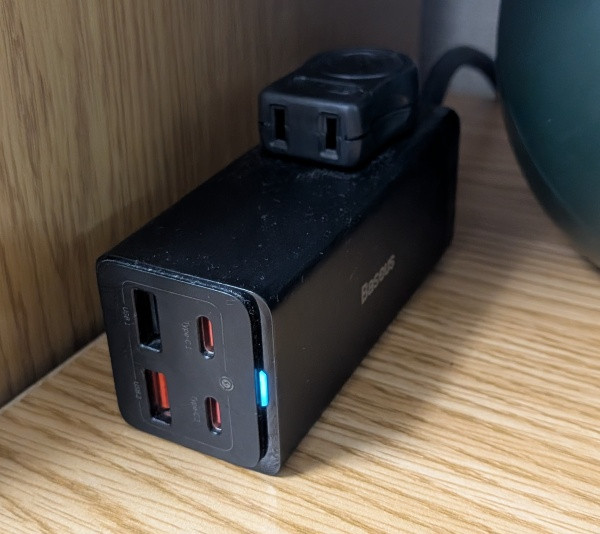
ACのコンセントに変換コネクタを挿すことで、すべてのケーブルが同じ向きに出るようにしている。
Ⓙ スピーカー Creative Pebble Pro。USB DAC内蔵で、かつUSB・Bluetooth・AUXの3系統の入力に対応していて、切り替えながら使うことができる。接続パターンが様々にあるので、それをすべてこの1台で賄えるのが◎。また高さが低いので、縦置きモニターの下にも潜り込ませることができて、デッドスペースを有効に活用できる。
Ⓚ ORICOの3ポートUSB3/USB2コンボハブ(終売)。上位のケーブルがUSB2なので、USB2相当で動作。去年の時点ではⓀⓁはひとつのハブで兼用させていたのだが、USBハブに光学ドライブを繋げるとBluetoothキーボードが反応しなくなるという現象が起きていた。Bluetoothアダプターと光学ドライブを同じハブに繋げたことで、何らかのノイズが発生していた可能性があったので、ハブをⓀⓁの2つに分けたところ改善した。こちらのハブには常設するBluetoothアダプターと指紋認証デバイスを搭載している。残りの1ポートは現時点では塞いでいるが、パスキー用にYubiKeyを買おうかなと思っているので、その接続先になるかもしれない。
Ⓛ ORICOの4ポートUSB3.0ハブ。常設しないすべてのUSB機器はここに接続することを想定している。USB-C端子のアダプターなども増えつつあったので、USB-Cの口を持つ4ポート品に。
Ⓜ 山崎実業のシニアグラススタンド(終売)。名前の通り本来は老眼鏡用なのだが、人工石のミニマルなデザインが好きで普段使いしている。外出用の度の強いもの・自宅用の度の弱いもの・仕事用の度が弱くてブルーライトカットを強めに入れたメガネの3本を入れている。
Ⓝ ディスプレイ変換アダプタ。在宅勤務時に仕事用のノートPCをモニター等に接続するためのアダプタ。ThunderboltポートからHDMIとDisplayPortの両方の出力に対応している、この手のアダプタの中ではかなり珍しい一品。USB PDとUSB3のポートが付属しているので、簡易的なドッキングステーションとしても利用可能。電源とWebカメラ用のケーブルをあらかじめ接続しておくことで、ノートPCにはこれから伸びるケーブル1本を接続するだけで、完璧な作業環境が構築できてしまう。神。
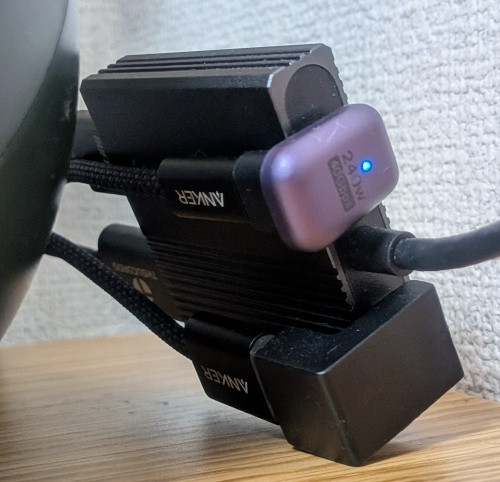
USB PDとUSB3ポートにはいずれもU字コネクタを接続して、すべてのケーブルを1方向に逃がしている。
Ⓞ Xiaomiのモニターライトの無線コントローラー。

Ⓟ マウス、ELECOM 左手用EX-G。左手用のエルゴノミクスマウスで、かつBluetoothマルチペアリング対応という、本当に私のためのマウス。あまりにお気に入りすぎて、会社のマウスも実家のマウスも全部これに替えた。ELECOMが終売にしたらもうPCを使えなくなるレベルなので、マジで頑張って販売継続してほしい。予備もいっぱい買います。
Ⓠ UnivoColors リストレスト一体マウスパッド。同様の製品の中で一番シンプルな見た目で良き。
Ⓡ キーボード、Keychron V1 Max(JIS配列版)。テンキーを多用するのでずっとフルサイズキーボードを愛用してきたが、[home]や[pagedown]などの使わないキーは排除したい、しかし[insert][delete][printscreen]は使うからそれらがないのは嫌、そもそも多用するとはいえ、テンキーが常に配置されている必要はあるか?……などと考えた結果、メインのキーボードとテンキーを別に持つことにした。そしてメインに選んだのは、75%でVIA対応、軸のスワップも可能なJISキーボードという、これはこれでなかなか珍しい一品。本格的にキーボード沼に浸かるなら英語キーボードに慣れるべきなのだけど、どうしても入力言語の切り替えを1キーで実現できないことのストレスが大きすぎて、結局JISキーボードに落ち着いてしまう。キーキャップをKeychronの別カラーに交換して、茶軸で運用中。
Ⓢ Keychronのシリコンパームレスト。キーボードの幅を厳密に比較しながら比較検討するコストが高すぎるので、シンプルに同じメーカー品で揃えた。
Ⓣ 8bitdoのレトロテンキー。軸交換可能なBluetoothテンキーという観点でセレクト。その名の通りレトロゲーム風のデザインが本当にかわいい。軸はⓇと同じ茶軸に交換して打ち心地を揃えている。この手のおしゃれガジェットには珍しくちゃんと技適取得済みなのも◎。
■ 机の下
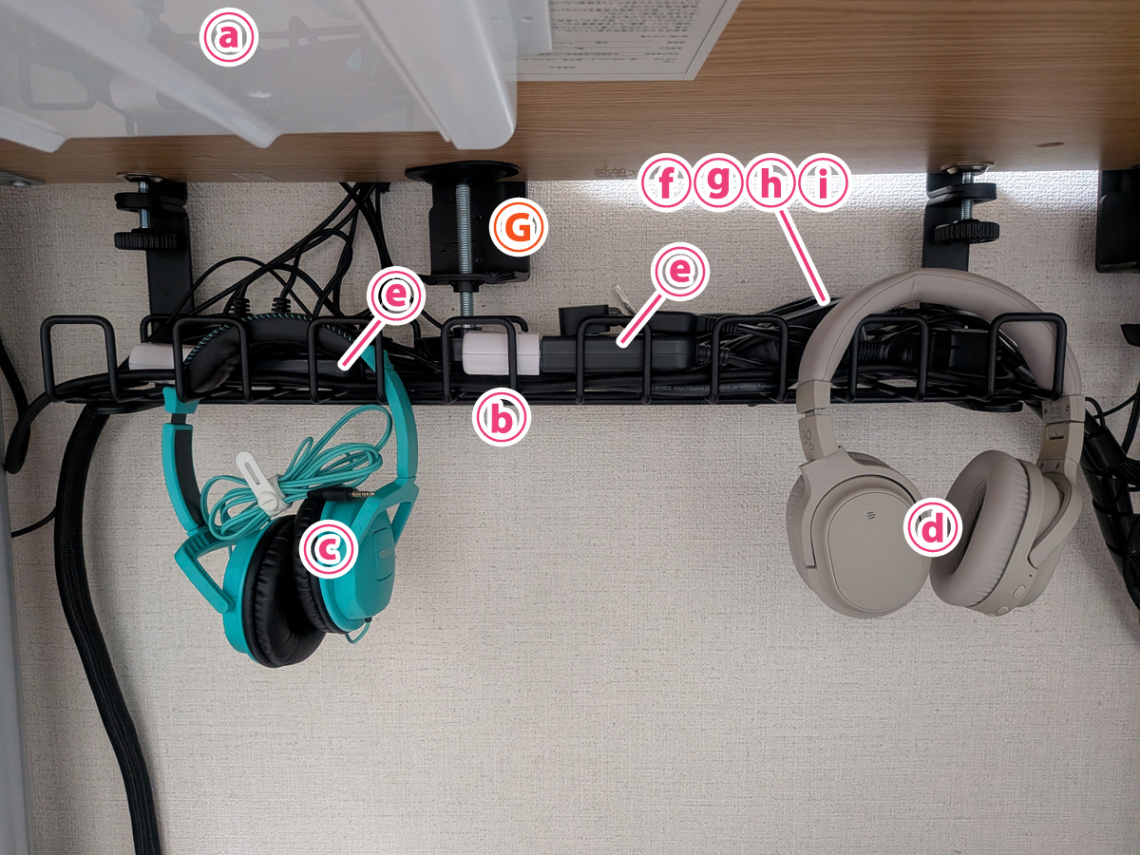
ⓐ 後付の引き出し、イセトウ テンダー・ワイド。デスクに貼り付けることで、デスクに引き出しを後付できる。
ⓑ Garage ケーブルトレー Lサイズ。ホコリのことを考えると足元にケーブルを転がしたくないので、すべてのケーブルはここを通っている。以前は同シリーズのSサイズを使っていたが、ケーブルが増えすぎて管理が困難になってきたので買い換えた。
ⓒ 有線イヤホン、FOSTEX TH-7(終売)。ⓀのAUX OUTにつないで使う。充電のことを考えずに使えるのが便利で、実はⓒより多用しているかもしれない。
ⓓ Bluetoothイヤホン、ag AG-WHP01K。aptX対応のBluetoothヘッドホンの中では安価なモデル。音質と色味がちょうどいい。ⓚとペアリングさせている。
ⓔ 電源タップ、パナソニック ザ・タップX。特別な要求がない限り、これを選んでおけば間違いないと断言できる、ド定番の電源タップ。
ⓕ 電源延長コード。ケーブルトレイ上の狭いスペースに厚みのあるUSB充電器を這わせるために、充電器の口を横倒しにするための延長コード。2口・20cmと1口・10cmがあり、どちらもELECOM製。
ⓖ 65W 2ポートのUSB充電器。ⓀとUSB3エクステンダーへの電源供給用。
ⓗ 12W 2ポートのUSB充電器。ⒷⒸへの電源供給用。
ⓘ 65W 1ポートのUSB充電器。ⓃのUSB PDポートにつながっていて、在宅勤務時のノートPCへの電源供給用。
■ 引き出しの中
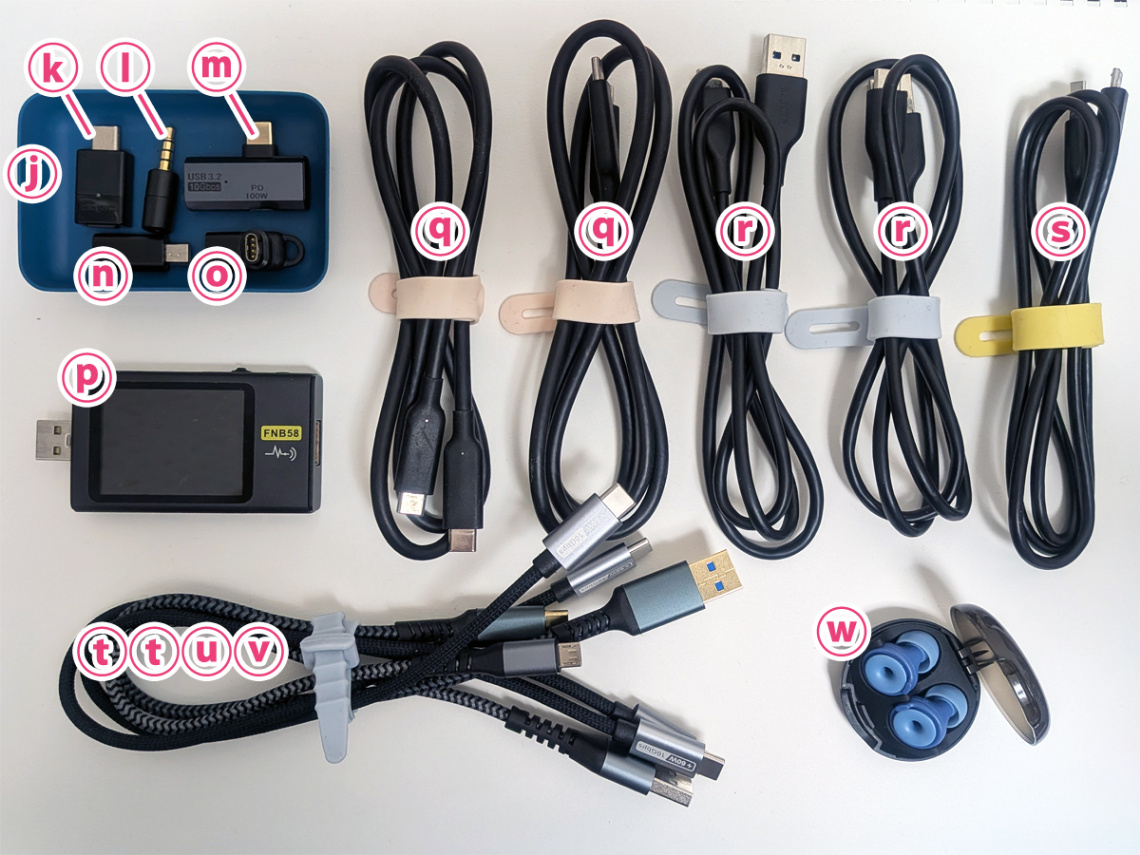
ⓙ オインクゲームズ 箱に入るトレーを小物入れとして使っている。
ⓚ オーディオトランスミッター Creative BT-W3(終売。リンク先後継品)。通常のBluetooth通信より高音質なaptXに対応したトランスミッター。机の下のBluetoothヘッドホンとペアリングさせているので、PCやタブレットに挿すことで、どちらも高音質で聴くことができる。
ⓛ ⓚに付属のマイク端子。ゲーム機などに取り付けての使用を想定している。
ⓜ USB-C延長アダプタ。USBポートが1つしかないⒽのタブレットにつなぐことで、充電しながら別のUSB機器を接続できる。もっぱらⓚの接続用。
ⓝ USB-C→miniBの変換端子。後述の➏が今どき珍しいminiB端子搭載で、そのためにminiBのケーブルを買うのも嫌だったので、ⓠⓡなどと接続可能にするための変換端子。ただしUSBの規格には沿っていない規格違反品なので、使用は自己責任ということで、商品リンクは貼らないでおきます。個人的にはデータ転送用途で使うのであれば問題ないという認識。
ⓞ USB-C→Garminの変換端子。愛用しているGarminのスマートウォッチ用に。ⓝと同様にUSBの規格には違反しているので、こちらも使用は自己責任で。一応、USB-A-Cのケーブルにのみ接続するという自分ルールを設けている。
ⓟ USBテスター、FNIRSI FNB58。充電速度の確認やケーブルの仕様のチェックなどに使っている。レビューはこちらあたりを参照。
ⓠⓡⓢⓣⓤⓥ USBケーブル類。充電器につないだり、USBハブにつないだりとマルチに活躍する。
・1m: C-Cⓠ 2本、A-Cⓡ 2本、A-microBⓢ 1本。
・30cm: C-Cⓣ 2本、A-Cⓤ 1本,A-microBⓥ 1本。
ⓦ 耳栓、Loop Switch(終売。リンク先後継品)。3つのモードを切り替えて様々なシーンに活用できるので、集中したい時や寝る時にそれぞれのモードで使っている。
■ メタルラック

① アイリスオーヤマ カラーメタルラック:収納の基盤になるラック。平面部にはウッドボードを載せていて、搭載した機器が隙間から脱落しないようにしている。
② カール事務器 ツールスタンド・カスタム(S)。リモコン類などの保管先として、Switchbot学習リモコンなどを差している。㉑が奥まった場所に置かれている関係で、隣の部屋のLED照明の制御が効かなかったりしたので、赤外線を飛ばすためのツールとして導入。
③ モバイルプリンター EPSON PX-S06W。プリンター・スキャナーはいずれも使用頻度が低く、使う時だけ机の上に持ってくるというスタイルで運用しているので、とにかくコンパクトで持ち運びやすいものという観点でセレクト。
④ スキャナー PFU ScanSnap iX1300。マニュアルや本の自炊にフル活用している。コート紙のような紙の読み取りには向かないので、別にフラットヘッドスキャナを持っている。
⑤ 細かいPC関連機器の保管先。
⑥ Wifiルーター TP-Link AX3000。以前使用していたNECのルーターには「管理画面から動作ログを参照できない」という致命的な欠点があり、時々WANの接続が切れる問題が発生していたのに何の切り分けもできなかった。このTP-Linkのルーターはちゃんと管理画面にログが表示されるし、そもそもインターネット接続も切れることなく安定して使えている。マジでNECのルーターはやめた方がいい。
⑦ プロバイダから貸与されているONU。自分の意志と関係なく置かれている唯一の機械。ほかの機器はACアダプタをUSB充電器+USBケーブルに置き換えることで省スペース化を進めているが、借り物のアダプタを失くしてしまいそうなので、これに限ってはACアダプタをそのまま使っている。
⑧ Nintendo Switch。TVモードでしか使わないので、モニターと離れた場所に置いてあっても問題なし。こんな位置関係なのに、リングフィットアドベンチャーとかも問題なくプレイできている。Switch2はまあそのうち。
⑨ NAS、ASUSTOR Drivestor 2 Pro。特に変わったところのない、普通の2ベイNAS。HDDは2本入れているが、RAIDは組まずに定期的にsyncさせる形で運用しているので、自作NASでもよかったかもしれない。
⑩ TVチューナー IO-DATA REC-ON(廃番):PC上やスマホ・タブレットでテレビを見られるチューナー。受像機としてのテレビは不要だけど、テレビそのものの視聴手段が全くないのもそれはそれで困るという、自分みたいな人にはちょうどいい。外付けHDDやNASと接続することで録画も可能。地上波・BS・CS全対応で3波のチューナーという、地味に替えが利かない製品なのに、後継品も生産終了になってしまった。やっぱりこのご時世、単体のテレビチューナーってもう需要ないんだろうか。
⑪ ケーブルボックス Buffalo BSTB01SBK。電源系のケーブルはいったんここに収めることで、なるべく床にケーブルを落とさないようにしている。画像の左側がベッドサイドになるので、スマートフォン等の充電用のケーブルが左のスリットから出るようになっている。
⑫ PC本体。ケースにacubic CM10(廃番)を使った自作PC。CM10はmicroATX対応でこのラックに収まる稀少なPCケース。PCはCPU: AMD Ryzen5 5600X、メモリ: 64GB、GPU: GeForce RTX 3060という、とりあえず何に使うにも困らないくらいのスペック。
⑬ UPS CyberPower Backup CR 750(廃番。リンク先後継品):停電時にデータを保護するためのUPS。PC・NASなどはここから電源を得ている。
⑭ HARD OFFで買ったVHSデッキ。昔撮ったビデオの保存などに使っている。
⑮ケーブルモール マサル工業 ニュー・エフモール3号。PCとデスクを繋ぐケーブルの収容用のケーブルモール。賃貸なので両面テープで壁に貼るにはリスクがあるため、単に壁とラックで挟むだけにしている。
■ ⑩の上
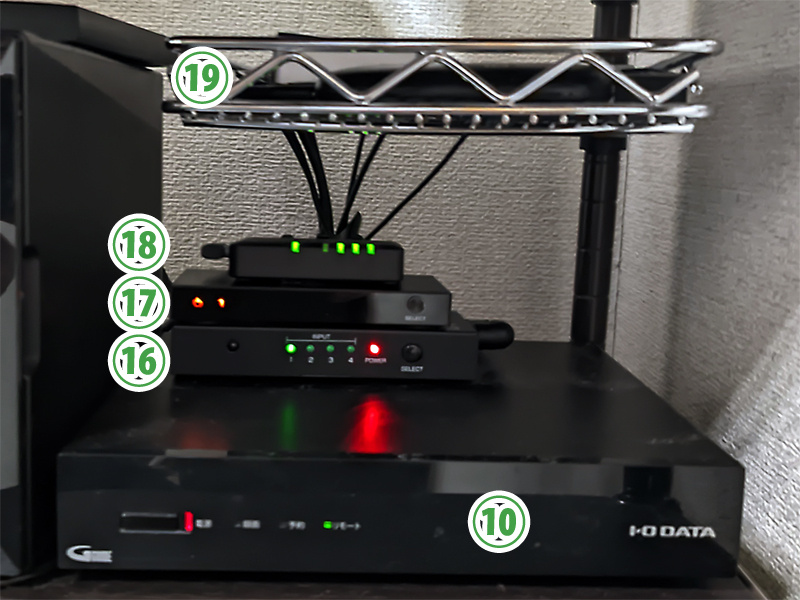
⑯ HDMI切替器 ELECOM DH-SW4KP41BK。リモコン操作に対応したHDMI切替器。Ⓓの横向きモニターに表示する内容を制御する。
⑰ HDMI切替器 ELECOM DH-SW4KB31BK/E。リモコン操作非対応のHDMI切替器。⑯に出力する内容を制御する。⑯および⑱とは、いわゆるアクリルゴムテープでくっつけて、後ろに引っ張られないようにしている。ひょっとしたら排熱に悪影響があるのかもしれないが……
⑱ LANハブ ELECOM EHC-G03PA2-SB。⑥では賄いきれないLANケーブルの接続に用いる。
⑲ アイリスオーヤマ メタルラックミニトレー。ラックに後付できるトレー。実質的に収納量を増やすことができる。
■ ⑲の上
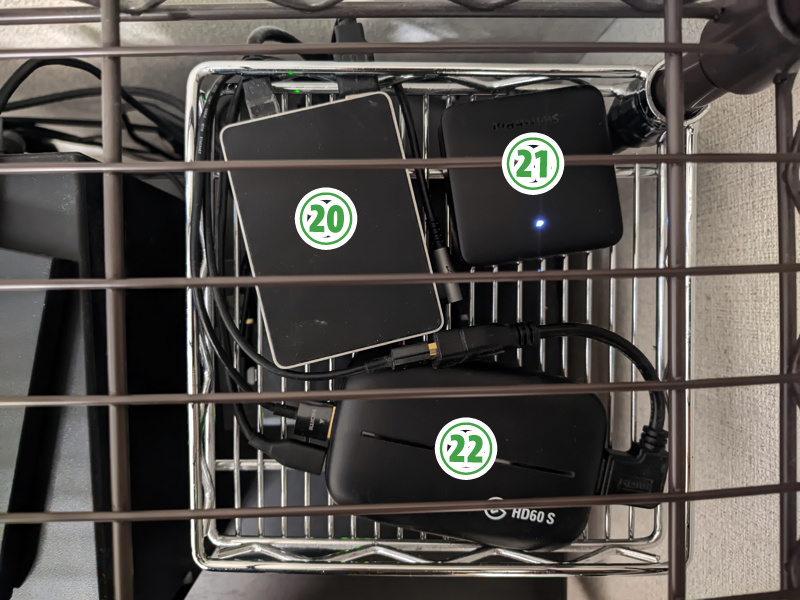
⑳ Raspberry pi 4B:⑬と繋いでNUTサーバーにしているほか、手軽なLinux開発環境、また動画を作っていた時代には集計用のサーバーとしても使っていたもの。ケースはFlircのもの。
㉑ Switchbotハブミニ:⑯のリモコン操作のほか、Switchbotロックの制御などに用いる。⑯に付属のリモコンでは、障害物の関係でうまく操作できないことがあるので。
㉒ HDMIキャプチャー、Elgato HD60 S(廃番。リンク先後継品)。⑧⑭の映像をPCに取り込むために使用する。
■ ⑤の中
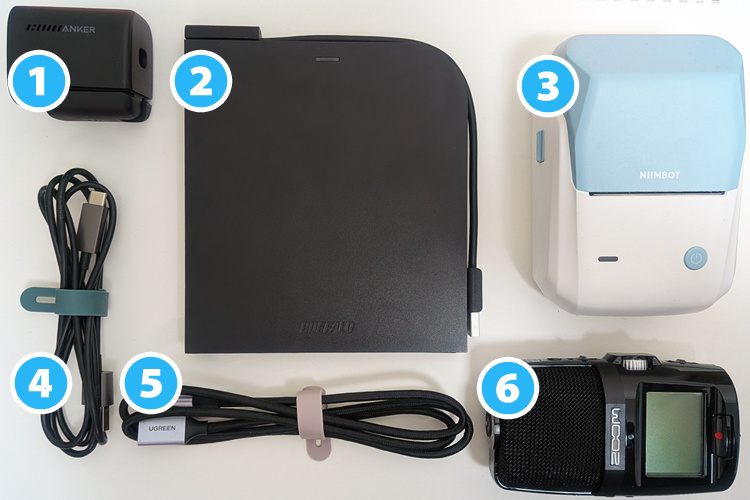
➊ Webカメラ、Anker PowerConf C200。在宅勤務で顔出しが必要なミーティングなどで用いる。Ⓑの左側に引っ掛けて使う。
➋ Blu-rayドライブ、 Buffalo BRXL-PT6U3-BKE。光学ドライブ自体は必要ではあるものの、PC本体をデスクから離れたところに置いているので、さすがに内蔵型は使いづらい……ということで、手元に置ける外付けモデルを。機器配置上、バスパワーでは電源供給が心もとないので、補助電源ケーブル据付のタイプとした。
❸ ラベルライター NIIMBOT B1。キッチン等で使う耐水ラベルの印刷に使う、感熱式ラベルライター。テプラのように使えて、かつテプラよりもデザインの自由度が高いので重宝している。
❹ 1.2m USB A-Cケーブル。➊と業務用PCを接続するのに1mでは微妙に足りなかったので使っていたが、Ⓝに既存の1mケーブルを接続することで事足りてしまったので、公開時点では使い道がなくなっている。
❺ 0.5m USB A-A延長ケーブル。➋の補助電源ケーブルとⒾの接続に使う。
➏ PCMレコーダー ZOOM H2n。フィールドレコーディング用だが、PCにつないで高音質なマイク代わりとしても使える。
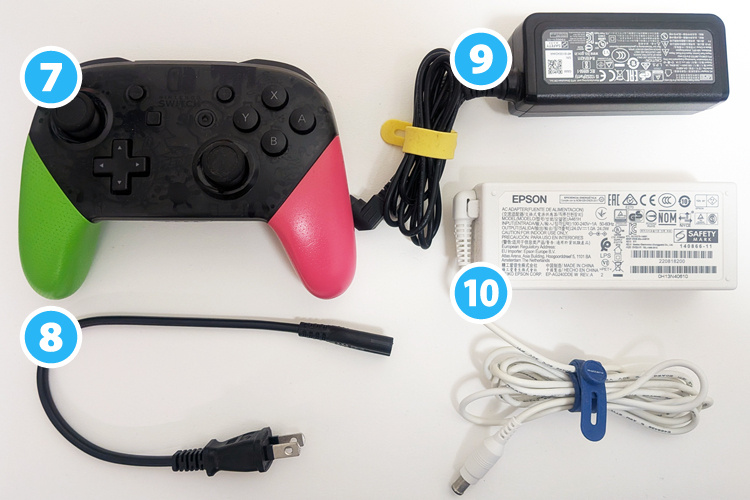
❼ Switchプロコン。
❽ 短いメガネケーブル。❾と❿はどちらも机上で使うので、製品に付属していた長いケーブルは不要で、かつ両方を同時に使うこともないので、短いケーブル1本で置き換えた。
❾ スキャナー用ACアダプタ。
❿ プリンター用ACアダプタ。
ほかにもプリンターの替えインクなどが雑多に入っている。
■ その他
・ラックエリアとデスクエリアの間をつなぐケーブルは、いずれも1本の長いケーブルにはせず、間に延長アダプタやエクステンダーなどを噛ませている。2本に分かれることで取り回しが良くなるのと、模様替えや引っ越しの際の再利用性を確保したいのとで。
■ 配線図(概念)
▼電源系
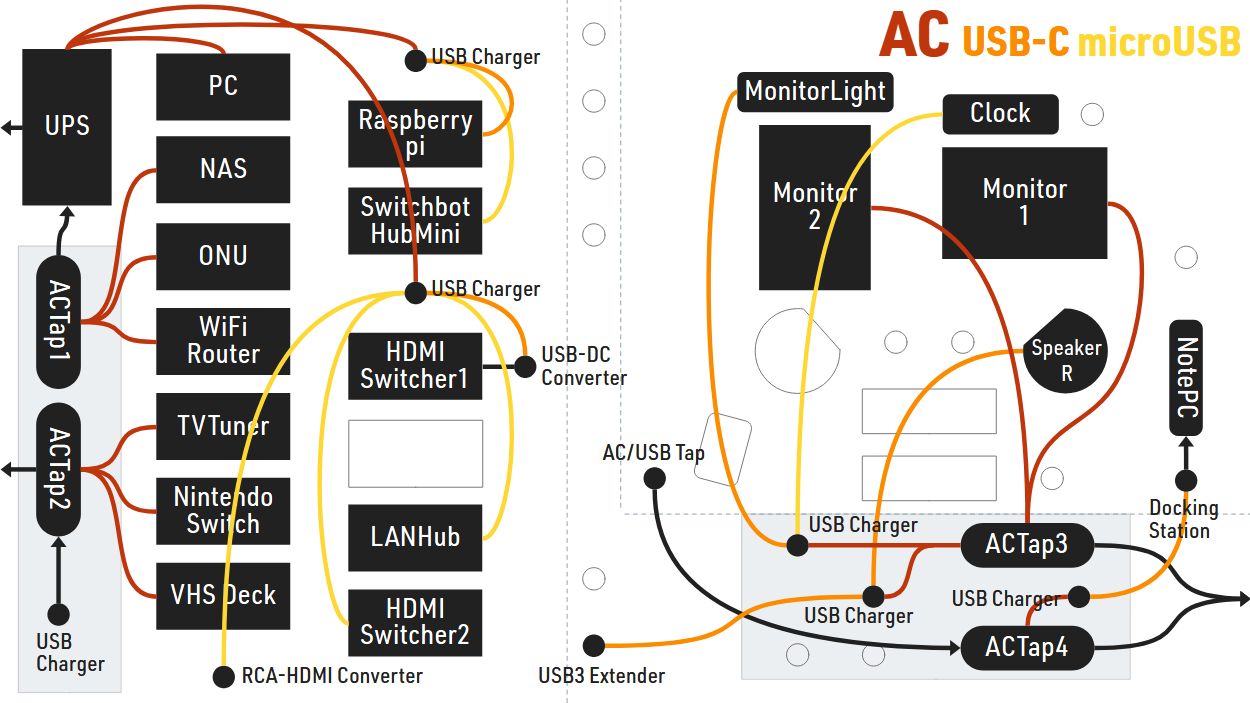
ラック側・デスク側でそれぞれ完結させるという前提で設計。
・メタルラック側:省スペース化を進めるために、機能のわりにスペースを食うACアダプタはとにかく排除したかったので、ACアダプタで動作する機器については、すべてUSB充電器とUSBケーブルの組み合わせに置き換えた。機器側の端子がmicroUSBのものはmicroUSBケーブルでつないで、DC端子のものはUSB-DCの変換端子を取り付けた。いずれもメーカー的には非推奨だと思うので自己責任で。ケーブルボックス内のUSB充電器からはベッドサイドに向かってケーブルが3本伸びていて、枕元でのスマートフォンやスマートウォッチの充電などに用いる。
・デスク側:モニターにつなぐACケーブルは、付属品からAINEXの細いケーブルに交換。電流値の上限が7Aなので、PC本体につなぐには心許ないが、モニター程度の動作であれば全く支障ない。
▼映像系
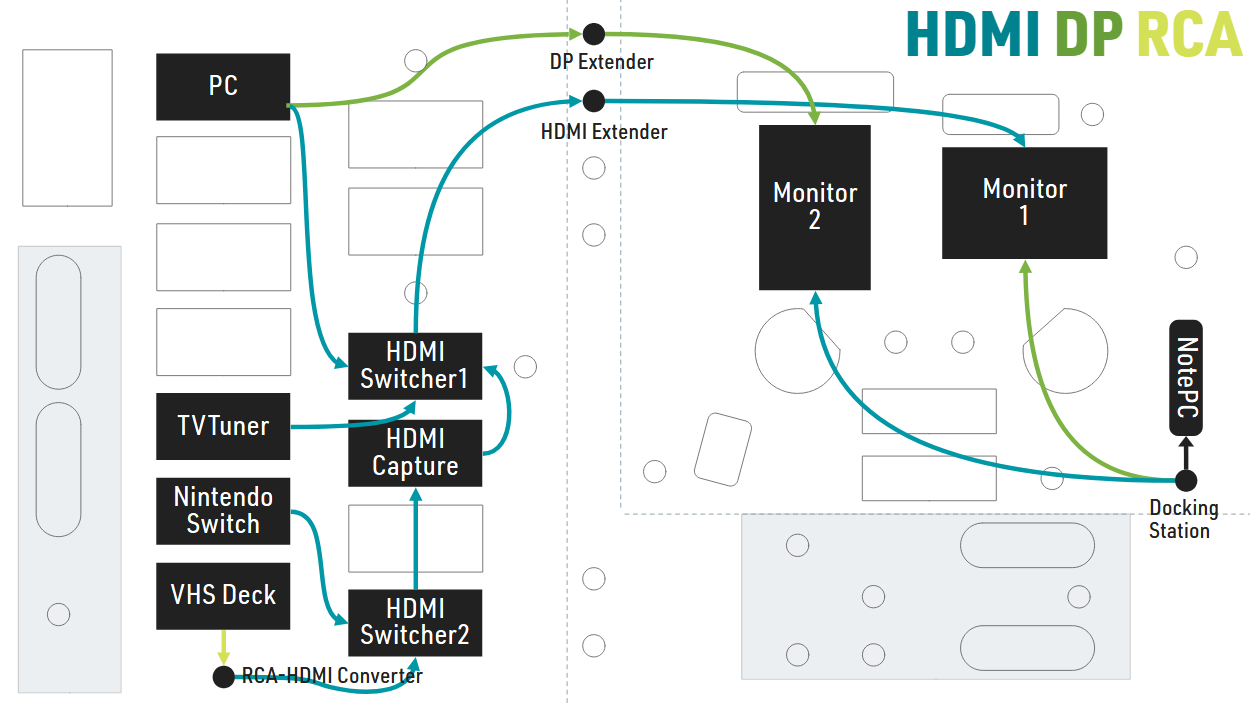
縦置きモニターはPCに直結。横置きモニターはPC・TVチューナー・Switch・VHSデッキのいずれかの映像を、HDMI切替器1で選択して表示する。SwitchとVHSデッキは間にHDMI切替器2とHDMIキャプチャーを噛ませていて、どちらか一方の映像のみをHDMI切替器1に出力。HDMI切替器2を操作する機会は相対的に少ないので、HDMI切替器1のみをリモコン制御可能としている。
TVチューナーの映像はPC上のPIPやスマートフォン/タブレットでも視聴可能なので、HDMIで直接表示させる機会は少ないが、HDMI接続自体がされていないとエラーになってしまうので、どちらかといえば仕方なくつないでいる感じ。
▼音声系

スピーカーがUSB・Bluetooth・AUXの3系統のインプットに対応している製品なので、3系統をフル活用。USBはPCと直結、AUXはPCとモニターの出力をミックス。Bluetoothはタブレットとペアリングして、在宅勤務のBGM等に。AUXにはオーディオミキサーを嚙ませて音量を制御させるのがスマートなのだけど、机の上に機器を増やしたくないので、ただの分岐ケーブルだけを噛ませて、音量調整はインプット元でどうにかするという力業運用。
Bluetoothヘッドホンは高音質なaptXに対応しているので、同じくaptX対応のトランスミッターとペアリングさせている。
▼LAN/Wifi
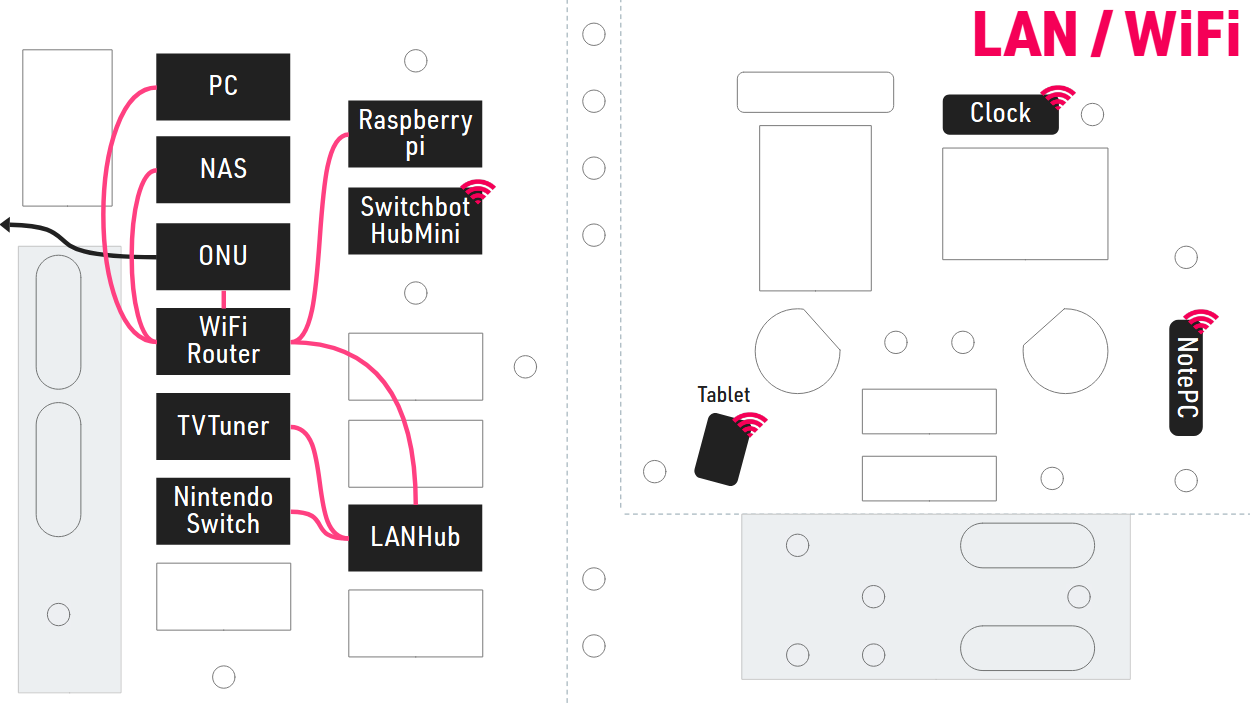
Raspberry piはどうしてか無線でうまく動作しなかったので有線で繋いだ。社給ノートPCはゲスト用アクセスポイントに接続させて、私有機器とは通信を分離させている。
▼USBケーブル
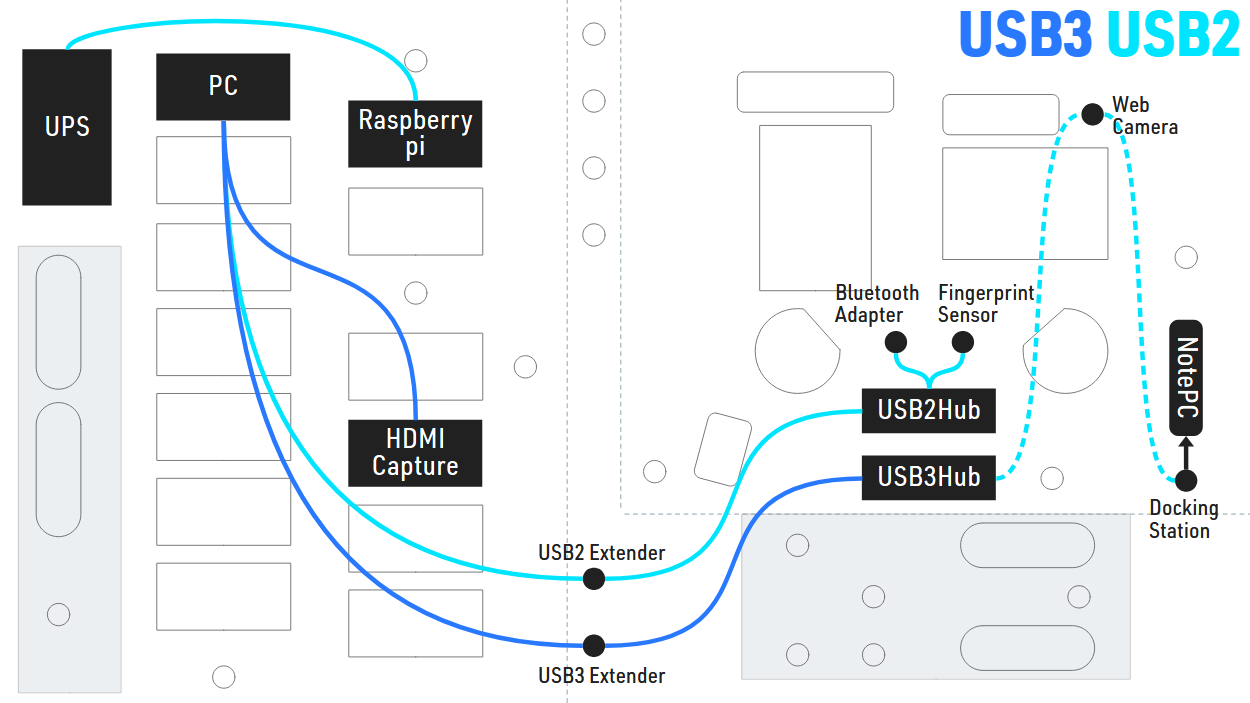
Raspberry piとUPSを接続して、バッテリーの状況などを取れるように。Raspberry piにはUPS管理ツールのNUTを入れていて、停電が発生したらPCとNASに対して自動シャットダウンを走らせるように設定済み。Webカメラとドッキングステーションをつなぐケーブルは常設。私有PCにつなぐときは別にケーブルを用意する。
▼ケーブルトレイの配線
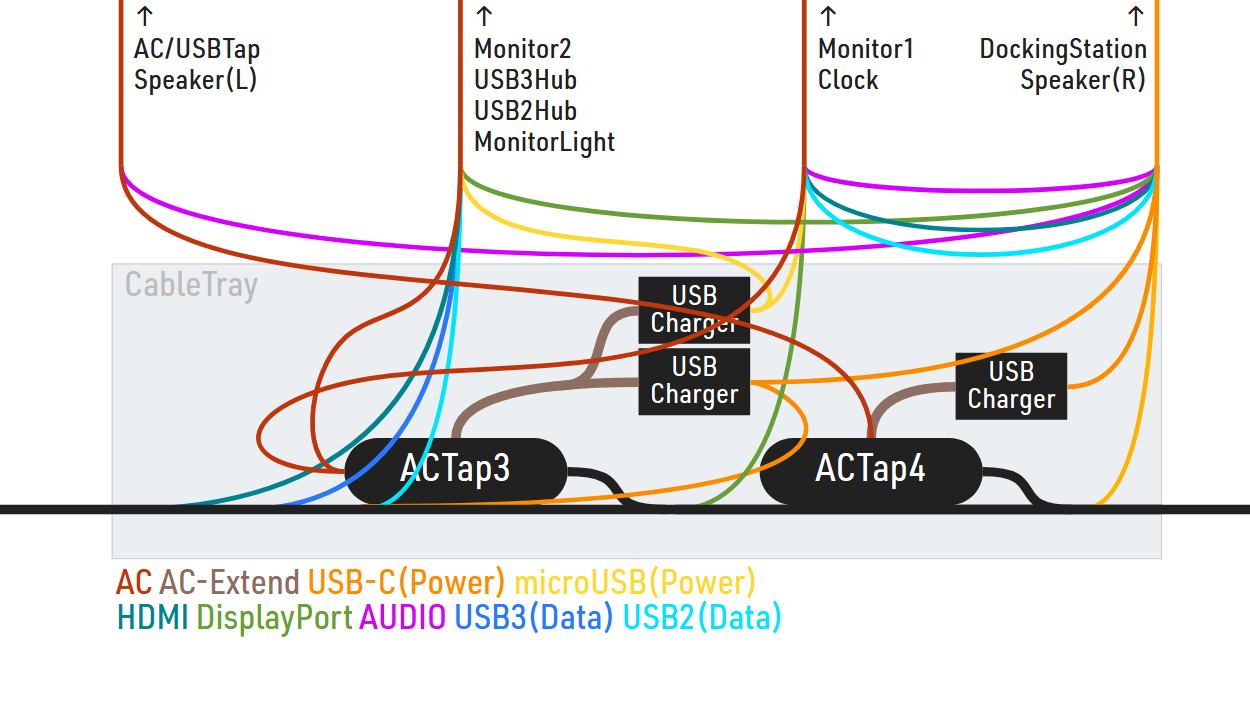
机の上に伸ばすケーブルを4系統に整理して配線している。ACTap3につないでいる2つのUSB充電器は、もともと高出力の4ポート品1台で賄っていたものを、2ポート品×2台に分岐させた。
高出力のUSB充電器はたいてい、接続されている機器を検知して、自動的に出力を調整してくれる機能が搭載されている。だが接続機器の状況が変わった時には緩やかに出力を変動させるのではなく、一時的に電源供給をストップして、改めて適切な出力を出し直す仕様になっている。そのため、おそらくUSB3ハブに機器をつないだり外したりしたタイミングで、USB3ケーブルのエクステンダーが要求する電力が変動して、充電器が電源供給を一時的に停止、デスク上の時計が勝手に再起動する、という現象が発生していた。現在は高出力:スピーカーとUSB3エクステンダー、低出力:モニターライトと時計という構成に分けることで、この問題が発生しなくなった。