
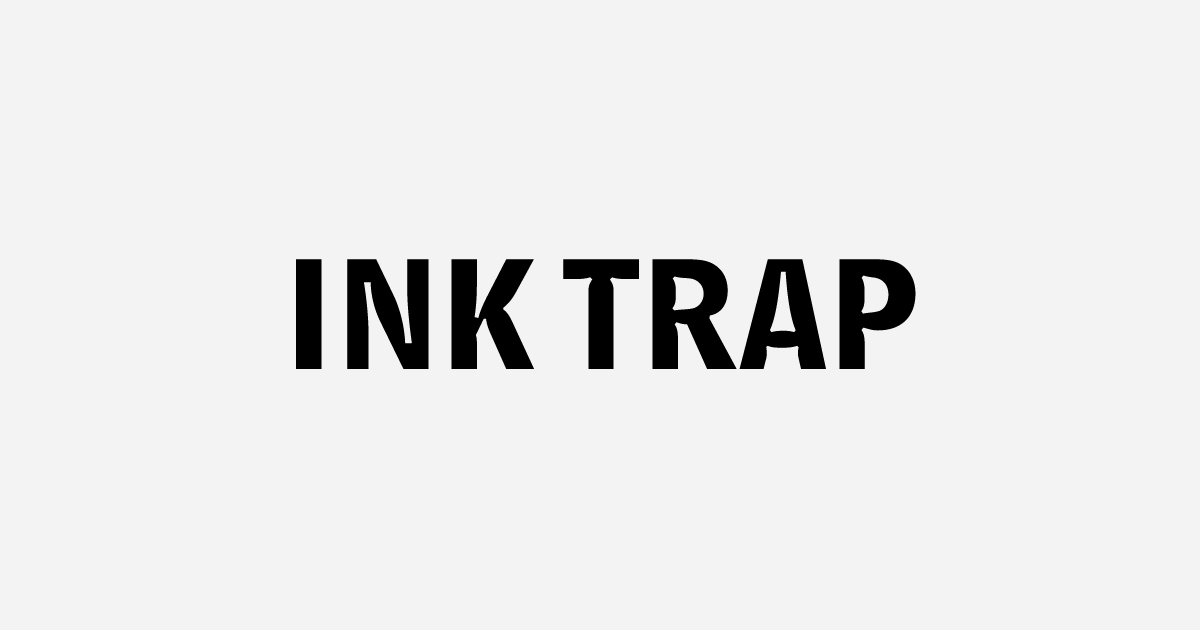
タイポグラフィの表現を模索しているなかで、「インクトラップ(Ink Trap)」という処理がもたらす独特の形状に造形的な面白さを見出した。
インクトラップとは、文字の線が鋭角に交差する部分に、あらかじめ切り込みを入れておく処理のこと。もともとは電話帳のような質の低い紙に小さな文字を印刷する際、インクが滲んで交差点が黒く潰れてしまうのを防ぐために考案された。
その代表例としてマシュー・カーターがデザインした書体「Bell Centennial」がある。
高精細なディスプレイが標準となった現代において、本来の「インク溜まりを防ぐ」という機能はとうに役割を終えている。
しかし、交点に切り込みを入れることで、他の部分に独特の「歪み」が生じる。その造形的な違和感が面白いと思い、文字をデザインする際のヒントにした。 本来は小さな文字を潰さないための機能だったものを、個性を形作るための視覚的な表現として取り入れた。
この独特な形状をIllustratorで作る際の、ちょっとしたコツをまとめておく。
Illustratorでの作字のコツ
1. 文字のベースを作る
まずは太めのウェイトで文字の骨格をパスで作る。
2. 内側の角をえぐる
文字の線が交わる内側の角にアンカーポイントを増やし、深く食い込ませるように切り込みを入れる。 本来あるべき交点よりも深く食い込ませるのがポイント。
3. 「変形効果」で対称性を保持
効果 > パスの変形 > 変形
変形効果は、左右や上下対称のパスを作る際に便利。
例えば「T」のような左右対称の文字を作る場合、左半分のパスだけを作り、変形効果で「水平方向に反転」させて「コピー:1」とする。「E」のような上下対称に近い構造なら、上半分を作って「垂直方向に反転」でコピーする。
こうすることで、後から切り込みの深さや角度を微調整する際も、片側を触るだけで全体へ反映されるため、造形の検証が早くなる。
4. アピアランスを分割
オブジェクト > アピアランスを分割
全体のプロポーションが決まったら、変形効果のかかった状態から実際のパスに変換する。
5. パスファインダーで合体
ウィンドウ > パスファインダー パネルから「合体」
分割されたパスを選択し、ひとつのオブジェクトにする。
6. 仕上げの手動パス調整
最後に合体したパス全体の微調整をおこなう。切り込みを深く入れたことで線が細く見えたり、重心がブレて感じる部分のアンカーポイントを手動で動かし、視覚バランスを整えて完成。