
れっつもばいるこんぴゅーてぃんぐ!!!
みなさんまだカバンにノートパソコン入れてますか?さすがにもう入れなくなりましたか?
私も自分のblogを遡ってみれば、過去の記事ではもう当たり前のようにカバンにパソコン突っ込んでるわけです。
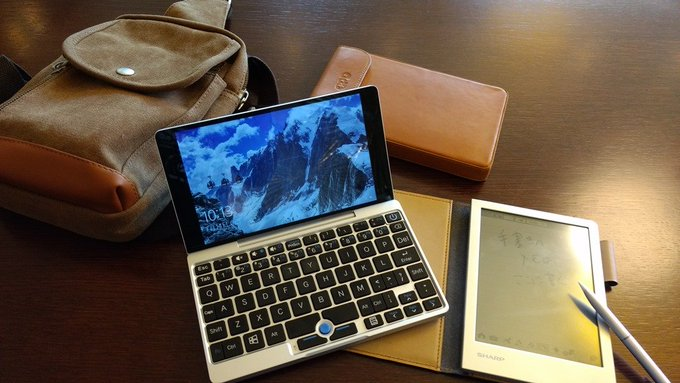
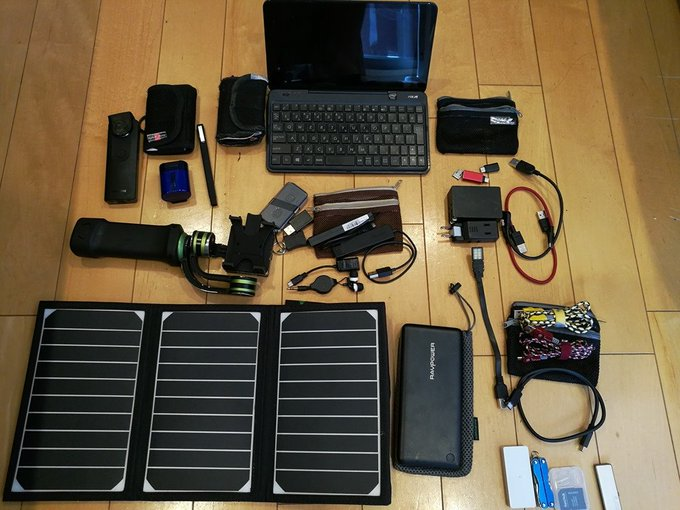
当時もスマホは使ってはいたけれど、スマホ単体では出来ることもたかが知れていて。なんやかやと仕事や作業をするにはパソコンが必要でした。なので、どこに行くにもカバンにはパソコンが入っていました。パソコンがなければできないことが多すぎた。
しかしそれから10年が経ち。スマホも超高性能に、アプリやサービスも進化し、そして何よりAIエージェント時代となりました。もはや普段の仕事やコーディング!まで、パソコン無くてもまあだいたいなんとかなるし、AIに指示するだけなら大きい画面は必要なくなりました。もうスマホいっこ持っていればたいていのことはできてしまいます。
が。
世の中で用意されている「スマホ版」だと、びっみょーーーーに!!!びっみょーーーーーに手が届かない、痒いところが、痒いままのときが、ある!!!のもこれまた事実。そう、スマホで「たいてい」のことはできるけど、たいてい以外のことも、まだあるんだよ!
たとえば。
Slackの管理をしていて、組織設定をいじりたくなったとき。
Slackアプリでメッセージをさくさく読んでいて、キーボードショートカットで操作したくなったとき。
複数のアプリにまたがって文書を編集したくなったとき。
いつものIMEでテキストを入力したくなったとき。
AIに書かせたアプリをシミュレータで動かして確認したいとき。
ブログ的なものをを書こうと思ったとき(つまり今ですね!)
「スマホ版」が、微妙に微妙に機能が端折られていたり。スマホには難しいリソースを要求していたり。スマホ×Web版だとうまく行かなかったり。やりたいことにわずかに手が届かずグヌヌってなったこと、ありませんかね?私はあります。わりとちょくちょくと。
でも、その対策のためだけにパソコン持ち歩くのもいやなんですよ。重いし、でかいし、かったるい。だいたいのことはスマホでできるので、なんかもうスマホだけにまとめたいじゃないですか。もうMacBook Airをスタバで広げてドヤァって時代でもないのです。
で、考えたわけです。
「スマホ版」の機能が足りないなら、デスクトップ版の環境を使えばいいじゃない?
でも、繰り返すけどPC持ち歩きたくはねえのですよ。なので「スマホからパソコンに繋いでパソコンのリソースを使えればよい」。
って、あ?リモートデスクトップ使うってこと?わかったわかったそういうことねはい解散!…ってちょっとまって、そうなんだけどそうじゃない。リモートデスクトップをスマホで使うのは、これはこれでつらいじゃないですか。できなくはないけど、あくまでも「できなくはない」。ストレスフルで常用しようとはちょっとならない。あくまでも非常手段っぽさがある。
なんつーか、この、いろいろ試してみても帯に短したすきに長しみたいな…特にさいきんはメインにMacを使っているんですが、MacはMacでWindowsのあの快適で高速なリモートデスクトップ(RDP)もないわけで…
というわけで。結局結論としては、なんかこう、こういうのが欲しいんだけどな!というソリューションが世にまだなさそうので自分でつくることにしたわけです。無いものは自分でつくろうホトトギス。
結果できたのがこちら:
iPhone/iPad/Vision Pro用です(Mac版クライアントも追って公開予定)。そして、これは何か?というと、「技術的には」リモートデスクトップツールです。自宅に置いたパソコン(Mac)の画面をネットワーク越しに手元に運び、手元の操作を逆に自宅Macへ送り操作するもの。でも、既存のいわゆるリモートデスクトップとはだいぶアプローチが異なります。
いわゆるリモートデスクトップは、「デスクトップ」すなわちパソコン(Mac)の「画面(ディスプレイ)」をネットワーク経由で持ってくるものでした。あくまでも、手元にくるのはデスクトップ画面。つまりスマホは「遠隔の画面」です。いや、あらためてそう説明しても、だから?という感じだと思うんですが。みんなそれが当たり前だと思っていた。そういうものだよね、と。
でも、スマホって「パソコン(Mac)のデスクトップ画面」として使うには、とっても狭いんですよ。いや、ほんとうに。そこに実はミスマッチがあります。JumpDesktopなどは使ってみてもかなり工夫はされていて、狭いなかでもうまく使おうという努力はされているんですが、狭いもんは狭い。ウインドウをいっぱい広げて、重ねて、俯瞰して見て操作する…という「パソコンの操作」に適したデバイスサイズじゃあ、ないんです。
じゃあどうすれば快適になるか?…というのは、みなさんもう手元で見ていますよね。そう、1画面1コンテキスト。アプリをフルスクリーンで使い、スイッチしながら使うのです。この画面サイズ、手のひらにおさまるこのデバイス形態なら、そうしたほうがはるかに使いやすい。
なら、それに特化した「デバイスにあわせてUIを再構築する」仕掛けがあってもいいんじゃない?Casementはそういう発想で作られています。なので、「技術的には」リモートデスクトップみたいなものですが、全体の構成はけっこう違います。手元に持ってくるのはウインドウ単位。それも、デバイスのサイズにあわせて自動でリサイズしますし、フォーカスコントロールやタッチコントロールほか、各デバイスの操作感にあわせて「パソコン(Mac)のアプリ」を「デバイス側のアプリかのように」振る舞わせるようかなり細かく調整しています。
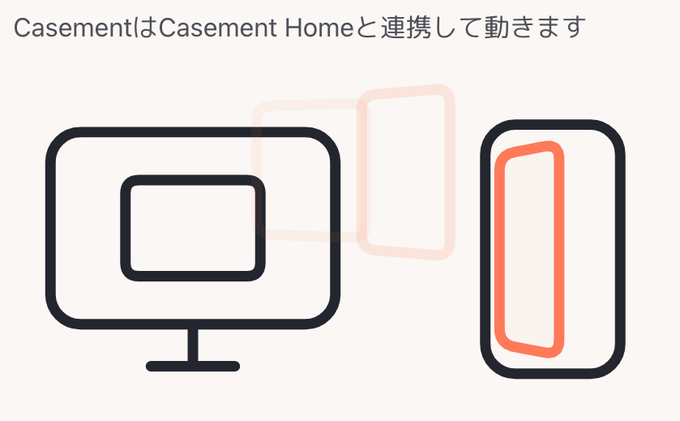
CasementはMacに入れるサーバ(ホスト)としての「Casement Home」、手元のデバイス側に入れる「Casement」に分かれています。そして、デバイス側の「Casement」は、デバイスの種類によってそれぞれ適切にチューニングされているため、iPhone/iPad用・Vision Pro用・Mac用が別に用意されています。iOS版はiPhoneとiPad、なんならiPhone Duo向けにも、それぞれのデバイス向けに挙動を変えています。
「デスクトップではなくウインドウをリモートする」。そしてウインドウをそれぞれのデバイス向けに、適切にリフォーマットしてあげる。言ってみればたったそれだけのアイデアではあるのですが、それで「リモートデスクトップ」が劇的に使いやすくなるんですよ。
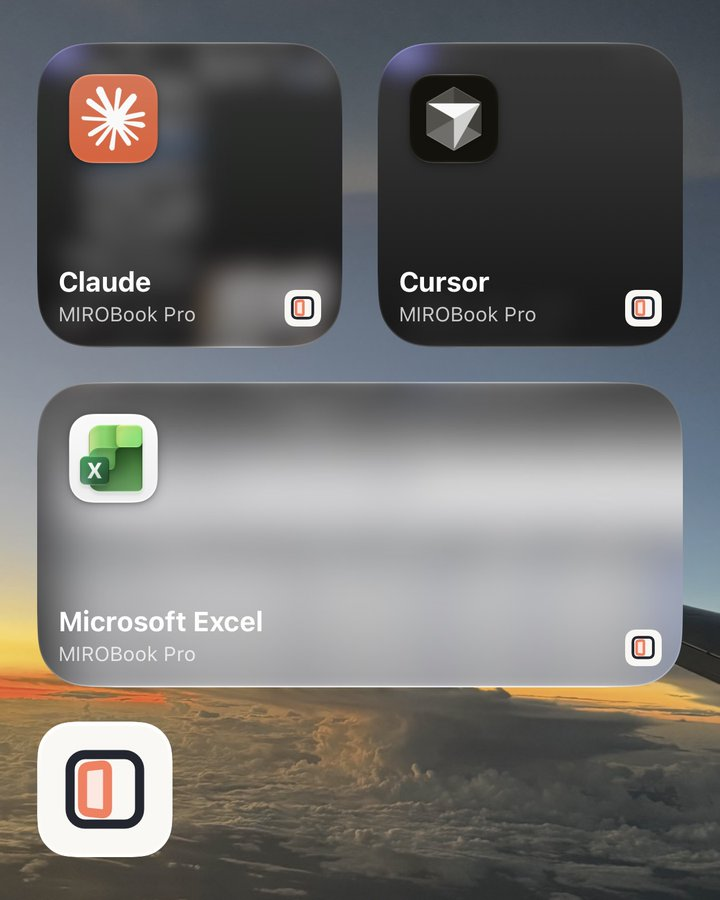
たとえばiPhoneでCasement。自宅Macの上のアプリが、iPhoneのホーム画面にウィジェットとして登録できます。ウィジェットをタップするとそのアプリがスマホアプリかのようにサッと直接起動できる。そしてもちろんスワイプでスクロールして、フリックでテキスト入力できます。
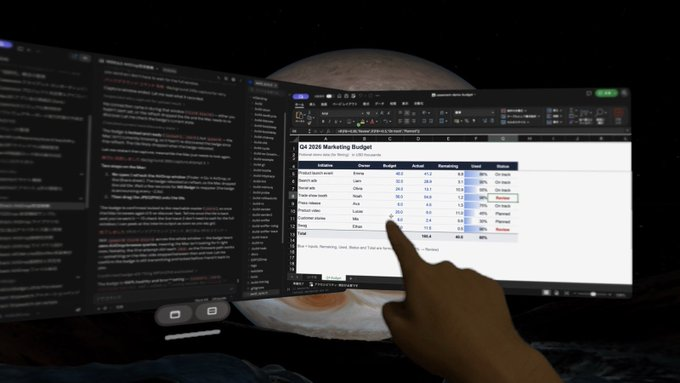
たとえばVision ProでCasement。Vision Proはもともと「デスクトップ」が使えますが、Casementを使えばMacのウインドウを真に「空間に」並べられます。「ちょっとこのウインドウよく見たいな」と思ったらそのウインドウだけ「手前に」持ってこれますし、空間に並べた各アプリのウインドウを「見て(視線で)」フォーカスを合わせて操作することができます。気持ちいいですよ。
モバイル回線でも快適に使えるよう画面の伝送プロトコルはかなりチューニングしましたし(自分が使っているスポーツクラブの公衆WiFiが回線品質ウンコなもので、そこで快適に使えるように!が良いベンチマークになりました)海外製アプリではあまり気にされることのない、「IMEがちゃんと使えるか」にも気を配ってます。JIS配列のソフトウェアキーボードにも対応したりとか。
まあ、なんにせよ。このアプリを開発し始めてからは本当にスマホで何でもこなせるようになりました。Casement自身も、外からCasementを使って(自宅のアプリを「外に持ち出して」)開発をしていたりします。先日も荒川を散歩しながらデバッグしてました。そんな感じで普段からめっちゃ普通に自分で使い倒しています。
日々自分で使いながら、自分が使いやすいように作ったアプリ。まさに個人的需要に沿った、個人的自信作。Macをお使いのかたは、ぜひ一度ためしてみてください。私と似た課題感があるひとにはめっちゃはまるとおもいます。
つまりは結局ずーっと言ってたこの欲求を、「リモートでそれぞれのデバイスにmacOSのアプリを持ってくる」という形で自分で解決した、というお話でした。

Casement - デスクトップアプリを持ち歩こう
7日間はフル機能無料、その後は2000円でApple全デバイス共通の買い切りです。サブスクも広告もありません。
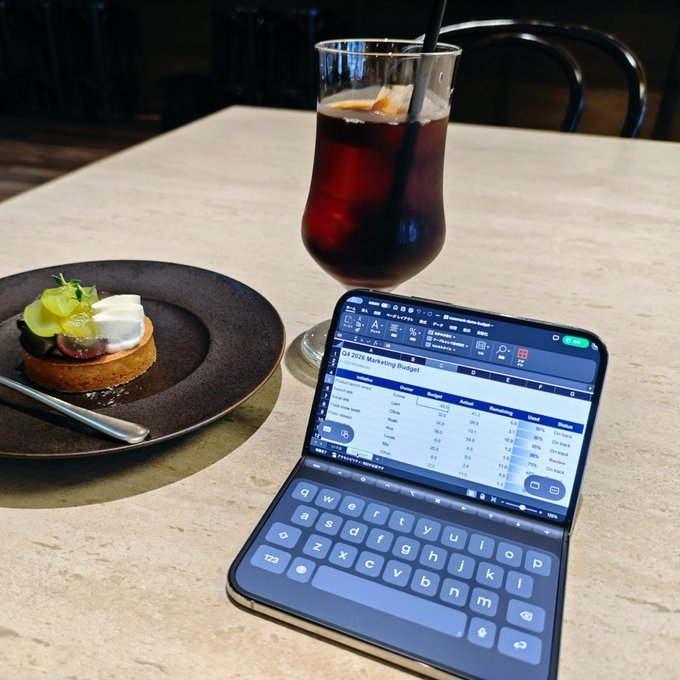
余談: このアイデアはiPhone Duoにも超はまるだろう、と思ってiPhone Duo発売日あわせで公開できないかな!と作ってたのですが、欲張って直前で「もうすこし…改良するか…!」とか言ってアップデート審査申請したらそこからApp Storeの審査がパタっと止まって出遅れましたw 待ってる間もふつうにiPhone Duo × Casementの組み合わせで使い倒してますが、めっちゃ相性いいです。Duoユーザーにもおすすめ。
↑このポストも、よく見るとCasement経由で母艦のターミナルを使っているところなんですね。Casementはタッチ操作でほとんどはまかなえる(+タッチでは届かない細かい操作が要るときはワンタップで仮想タッチパッドが出てくる)ように作ってあるので、iPhone本体+携帯用キーボードがあればかなり快適に(※ここ重要)仕事できるのでした。