Trickle の全データ(TSV形式)を Obsidian に保存します。画像データも保存できました。
ほかにもよい方法があるとは思いますが、わたしが試した方法を記します。
最初に概要を記すと、3ステップです。
Google スプレッドシートを利用して、TSV形式をCSV形式に変換して保存(コピペでできます)。
Obsidian Importer で、Obsidian に取り込む。
コミュニティプラグイン「Local Images Plus」で外部画像をローカルへ保存。
詳細は以下をお読みください。表題の件以外に、移行後に実施した全ファイル名の一括変換や、Vault の統合についても記しています。
2026年2月16日現在、わたしの Trickle アカウントには「812 アクティビティ」がありましたが、問題なく実行できました。画像は、ぜんぶで「373 ファイル」アップしていたようです。
同じくらいのアクティビティでも、画像をより多く投稿してきたアカウントでは、インポート速度など、異なる動作が生じるかもしれません。
使うもの
PC
わたしは Windows 11 を使用していますので、それを前提として書きます。Mac など別 OS の方は環境に応じて読み替えをお願いします(ショートカットキーやファイル管理アプリなど)。
タブレットPCやスマートフォンでの操作は、お試しいただいても大丈夫ですが、ちょっと難しいかもしれません(わたしは試してないので保証はできません)
Google スプレッドシート
CSV としてデータを保存するために使います
Excel など、CSV データを扱えるソフトウェアであれば、代替可能だと思います
Obsidian
Obsidian Importer(公式?のコミュニティプラグイン)
Local Images Plus(コミュニティプラグイン)
ふだん使っている Vault ではなく、新しく Vault を作成して試しました
Local Image Plus の機能の関係上、まっさらな Vault を使用することを推奨します(くわしくは手順13を参照ください)
前提
すでに Obsidian をインストール済み
Google アカウントを取得済み
Google スプレッドシートを使う場合。Excel など、CSV データを扱える代替ソフトウェアがあるなら、不要です。
手順
CSV データをインポートする
1) Trickle データより、TSV形式のデータをコピーし、Google スプレッドシートに貼りつける
TSV形式を開き、(Windows なら)Ctrl+A → Ctrl+C でぜんぶを選択、コピーできます。
A1 や A2 など、1セルをクリックし、(Windows なら)Ctrl+V で貼り付けできます。
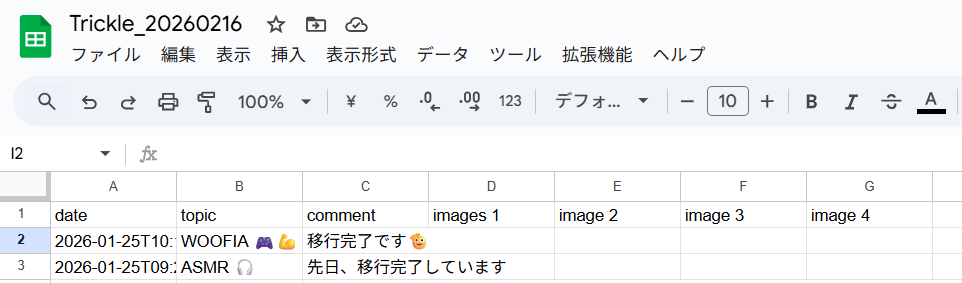
2) Google スプレッドシートの1行目に、カテゴリを設定する
Obsidian でインポートしたあと、プロパティ名になります
わたしの場合▼
日付の欄:date
トピック名:topic
文章の欄:comment
画像:image 1 / image 2 / image 3 / image 4
Trickle の仕様上、画像は最大4枚添付だったので、4列でOK
以下参考画像のとおり、image 1 としたいところ、まちがえて images 1 にしてしまって、インポートしなおしました;;

3) Trickle データを貼りつけたファイルを、CSV 形式でダウンロードする
ファイル > ダウンロード > カンマ区切り形式(.csv)
4) Obsidian であたらしく Vault を作成する
あたらしく作成しなくてもよいですが、手順13 で使用する機能の関係上、作成することを推奨します
必要に応じてフォルダも作成しておきます
5) Obsidian Importer をインストールする
obsidian://show-plugin?id=obsidian-importer
6) Obsidian Importer を起動する
コマンドなど、いくつか起動方法がありますが、わたしはサイドのボタンをクリックしました
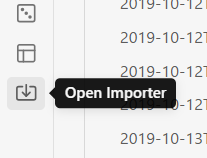
7) Importer を起動して1画面目:File Format で CSV を選択
8) Importer を起動して2画面目:必要に応じて設定を変更し、Import ボタンをクリック
わたしの場合、Output folder は、すでに作成していたフォルダ「Trickle」を入力しました
9) Importer を起動して3画面目:必要に応じて設定を変更し、Continue ボタンをクリック(Note content の設定は重要です)
▼ わたしが設定した項目のみ記載します
Note title:ファイル名。{{date}} のままにしました。
なお、1行=1ファイルでインポートします
Properties:各列は、プロパティに設定されます。別の名称がよろしければ、設定します。わたしは Google スプレッドシートで設定したタイトルそのままにしました。
Note content:画像を取り込む準備をするため、外部画像が埋め込み形式で表示されるように記載します。
二重波括弧で指定した部分は、プロパティの内容がそのまま引用されます(たとえば、{{comment}} には comment プロパティの中身が記載されます)。
記載方法は、以下を参考にしてください。(画像を取り込む目的であれば、{{comment}} はなくてもOKです)
{{comment}}

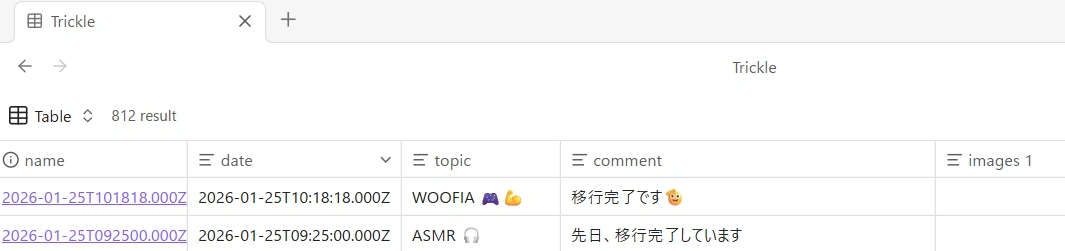
10) Continue をクリックしたあとは待つだけ◎
▼ Bases ファイルも自動で作成されます!
▼ 公式アカウントの投稿より。Importer での取り込みイメージが動画で紹介されてます。(いずれも同じ内容です)
https://mas.to/@obsidian/115538592812758124 - Mastodon
画像データを Obsidian にインポートする
11) コミュニティプラグイン「Obsidian Local Images Plus」をインストールする
obsidian://show-plugin?id=obsidian-local-images-plus
12) 必要に応じてオプションを設定する
13) コマンド「Local Images Plus: Localize attachments for all your notes (plugin folder)」を実行する
これは Vault 全体のファイルを参照して、外部画像ファイルをインポートしてくれるコマンドです。Trickle のファイルのみを対象としたい場合には、(「使うもの」に前述したとおり、)まっさらな Vault に Trickle データをインポートしなければなりません。
類似コマンド「Local Images Plus: Localize attachments for all your notes (Obsidian folder)」もあります。README を一読のうえ、必要に応じて、こちらを使用してください。
14) あとは待つだけ◎
付記1
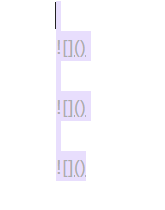
画像のないアクティビティでは、以下のように挿入されてしまいます。突貫工事みたいなものなので、ご了承ください🙇♀️
付記2:改行
TSV形式では、改行は「\n」という改行コードで示されています。見にくいですが、とりあえずデータを保管し、検索したり、読み返したりできれば問題ないので、この件は対処しないことにしました。読み返すとき、必要に応じて改行を修正するつもりです。
付記3:すべてのファイル名からハイフンを削除する
わたしのメイン Vault では、デイリーノートなどの日付を「YYYYMMDD」という形式にしています。今回インポートしたファイルたちは、TSV形式の日付部分をそのままファイル名に採用したため、「YYYY-MM-DD」となっています。こちらを、「YYYYMMDD」という形式に統一したいです。
PowerToys の機能「PowerRename」を使用する
わたしは PowerToys をインストール済みなので、「PowerRename」を使用しました。
PowerRename Windowsのユーティリティ - 一括ファイル名変更ツール | Microsoft Learn
すでに PowerToys をインストール済みの前提で、以下に手順を記しておきます。なお、思わぬことで失敗するリスクもあるため、バックアップを推奨します。
1) エクスプローラーでファイル名を変換したい対象のファイルをすべて選択する
おすすめ)最初のファイルをクリック→スクロールし、最後のファイルを Shift キーを押しながらクリック
2) 右クリックなどでメニューを出し、「PowerRename で名前を変更」をクリック
3) 検索対象に「-」(半角ハイフン)、「すべての出現箇所を一致させる」にチェックを入れる、置換の候補は空白にして、「名前が変更されました」のプレビューを確認する
念のため、適用の対象「ファイル名のみ」も設定しました
4) プレビューに問題がなければ、適用をクリック
5) 拡張子以外のドットが使われているのも気になったので、こちらも置換しました
検索対象:「.」
置換の候補:「-」
プレビューに問題がなければ「適用」
Obsidian を開いたまま操作した場合は、Obsidian を再起動してください。
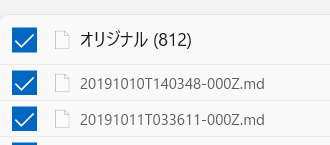
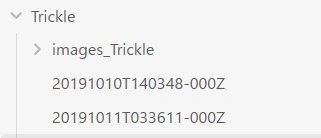
▼ こんなかんじになりました
付記3:今回作成した Vault をメインの Vault に統合する
こちらも、思わぬことで失敗するリスクもあるため、バックアップを推奨します。
「Vault を統合」と書きましたが、丸ごと移動すると、もともとあった設定ファイルなどと衝突するリスクがあります。そのため、エクスプローラー上で「Trickle」フォルダのみ、メイン Vault 内にコピペしました。これで統合完了です。
このようにコピペのみでよいのですが、わたしは「ファイルとリンク > Links > 新規作成するリンクの形式」の設定を「可能であれば最短経路」、「内部リンクを毎回更新する」を ON にしています。最短経路以外の設定や、自動更新を OFF にしている場合だと、画像ファイルの参照関係で、少し問題が生じるかもしれません。
自動生成された Bases ファイルの設定に注意
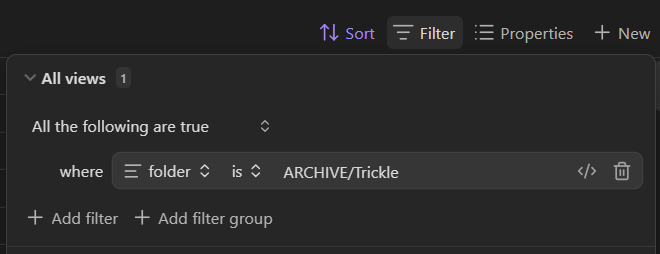
メイン Vault でのフォルダの場所は「ARCHIVE > Trickle(画像ファイルは > Images_Trickle でもう一階層深いところに)」としました。
このようにフォルダを変更した場合、Importer でインポートしたときに自動生成された Bases ファイルの設定に少しだけ手を入れる必要が生じますので注意。(なにも表示されなくなります)
自動生成された Bases ファイルの参照先の設定はかんたんで、Filter > All views にて、「folder」「is」「Trickle」といったかたちで指定されています。
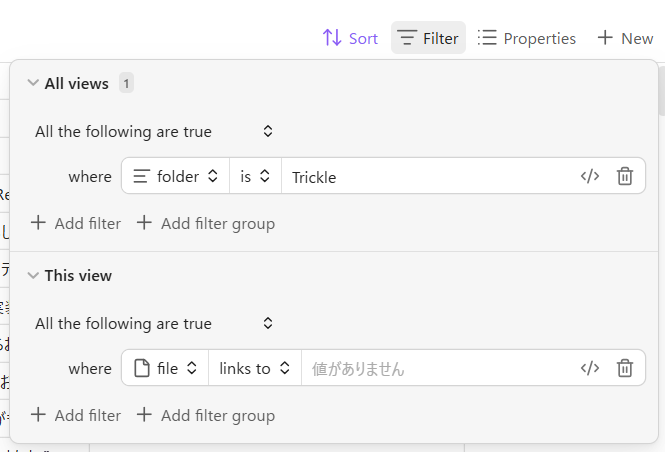
移行するときにフォルダの場所が変わったので、こちらを変更すればOKです。わたしの場合は「Trickle」を「ARCHIVE/Trickle」に変更しました。