
はじめに
RXはAudacityやSound Forgeのようなスタンダードな波形エディタと比べるとやや特殊なところがあって、簡単なことでも手順がわからなくなってしまうことがあります。
個人的に引っかかったところ、引っかかりやすいところの記録として、ここに残してみます。思い出したら追記するかもしれません。
選択範囲を無音に
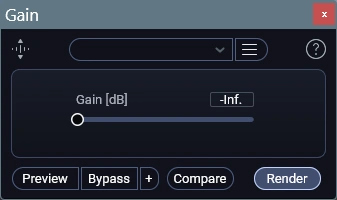
みんな大好きGain。基本ではあるんだけど、ちょっとわかりにくい。
無音にしたい範囲を選択
ModulesからUtility→Gainを起動
Gainの値を-inf.(最小)にする
Renderを押す
Gainの値を入力することで無音だけではなく、音量の上げ下げもできます。よく使うので割と出しっぱなしにしているモジュールでもあります。
Modulesメニューor右クリックから、Render→Silenceでもできるよ。
(こっちの方が手数は少ないけど、まずはモジュール操作を覚えるのが大事)
無音を挿入
Modulesを使わなくてもできそうで、なぜかできない謎。これがわかりにくい。
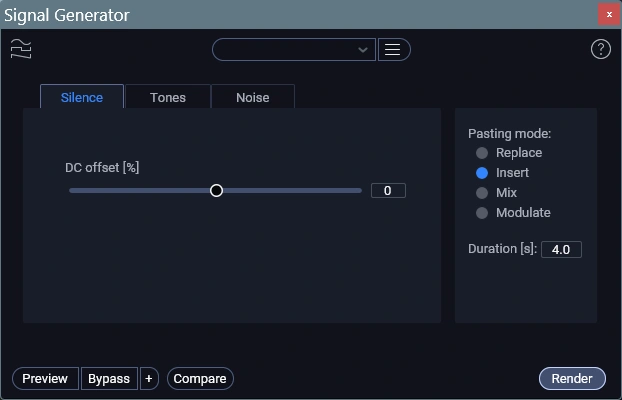
無音を挿入したい場所にカーソルを置く
ModulesからUtility→Signal Generatorを起動
Silenceタブを選択
Pasting modeをInsert(挿入)にして、Durationで秒数を指定
Renderを押す
無音も音の一部と覚えておくといいのかも。Modulesは右側のメニューから引っ張り出す以外に右クリックからも出せるようになっています。
面倒なときは無音部をコピーして挿入貼り付けしてしまうんだけどね。
指定位置にファイルを挿入
Fileメニューから…と言いたいところですが、そういう項目はありません。
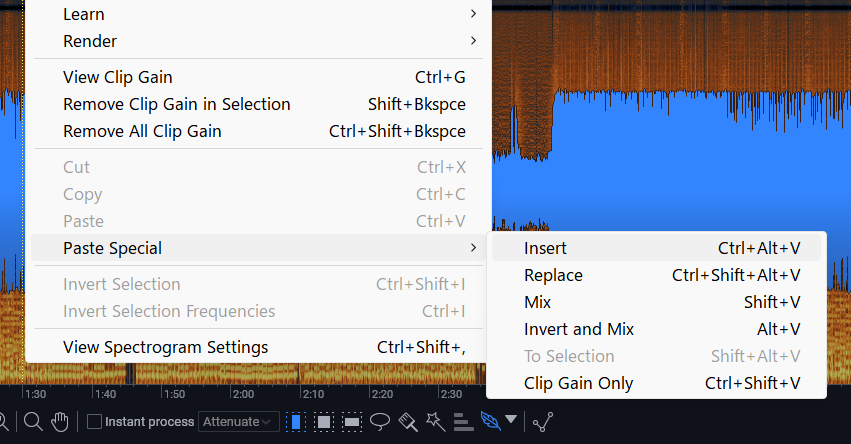
挿入したいファイルを開き、コピーしておく
ファイルを挿入したい場所にカーソルを置く
右クリックからPaste Special→Insert(挿入)
(EditメニューのPaste Special→Insert、もしくはCtrl+Alt+Vでも)
Specialって何だよ?とツッコミを入れたくなってしまうところです。普通にペーストしてしまうと上書きで置き換えられてしまうのもはまりポイントですね。
応用としてMixで元の音と混ぜたり、Invert and Mixで位相を反転した状態で混ぜることもできます。雑に音ネタを作るときに活用できるかもよ。
フェードイン・フェードアウト
DAWや動画編集ソフトのように角をドラッグして…というのはできません。
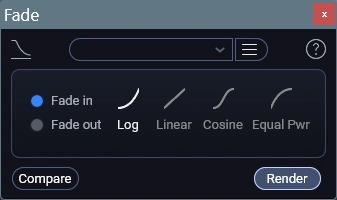
フェードイン、フェードアウトしたい範囲を選択
ModulesからUtility→Fadeを起動
Fadeの種類、波形の形を選択
Renderを押す
Moduleからの操作でだいたいできるのがRX。慣れると楽です。
選択範囲をリバース
RX Standardって7万円するのにリバースできないの?だっさー!
と言われたことがあります。
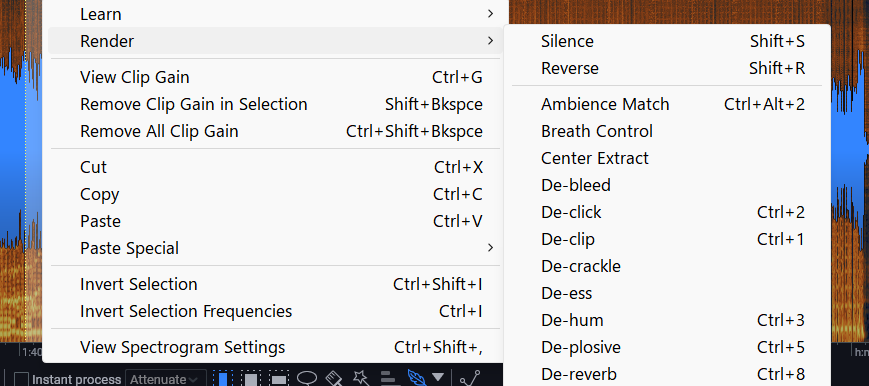
リバースしたい範囲を選択
Modulesメニューor右クリックからRender→Reverse
(右側のModulesリストにはないので気をつけて)
ちゃんとできますね。良かった良かった。
リバースする機会が多い人はショートカットキー(Shift+R)を覚えておきましょう。ついでに無音(Shift+S)も覚えておくといいことあるかも。
時間単位で選択
秘技、時間手入力です。
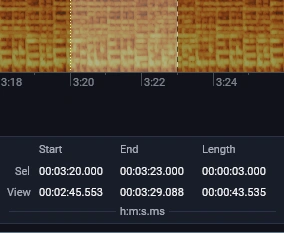
近い範囲を選択しておく
画面下の時間表示部、Sel行のStartに開始時間を入力
画面下の時間表示部、Sel行のEndに終了時間を入力
Lengthに選択時間が表示されます。Lengthから先に入力してしまうとずれてうまくいかないので、Start、Endの順で入力するようにしましょう。このあたりは裏技ありそうな気がするんだけどな…。
選択範囲の真ん中をドラッグすると選択時間を保った状態で移動できます。ぴったり吸着してくれるグリッドがあるといいのにー。
ステレオをモノラルに変換して保存
FileメニューのExport(書き出し)ではできません。
書き出し時に設定できるのが一般的な動作かなと思いますが、どうやらRX的には許されていないようなのです。Sound Forgeでやると一瞬なのにー。
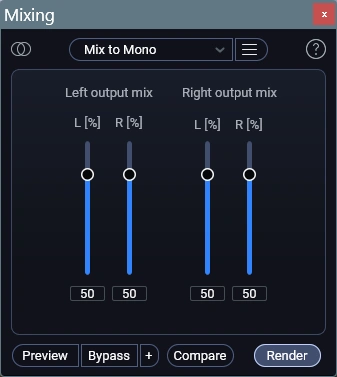
ModulesからUtility→Mixingを起動
プリセットからMix to Monoを選択する
Renderを押す
Ctrl+Aで全選択
どちらかのチャンネルを選択し、片チャンネルのみ選択された状態にする
FileメニューからExport Selectionで保存
(Exportで保存するとステレオで保存される)
Mix to Monoで左右のチャンネルをミックスした後、片方のチャンネルを選択して選択範囲を書き出しという流れです。片方のチャンネルを選択するには左端にある「L」「R」ボタンを押して切り替えるというのも微妙なはまりポイントです。そして選択を忘れるとExport Selectionがグレーアウトされます。
LチャンネルとRチャンネルの内容があまり変わらないファイルで簡単にやる場合は4の全選択からでもいけます。しかしなぜこんなに面倒なのかー。
まとめ
RXを使い始めた頃はこういう基本的なところが意外と書いてなくて、割と困ったのを思い出しました。DTMの世界ではノイズ除去ソフトとして扱われている面が大きく、切り貼りを多用するようなオーディオ編集をする人は意外と少ないのかもしれません。
しかしRXも波形編集ソフトである以上、基本的なところはできるようになっているのです。RX12、元取れるくらいしっかり使いこなしていかないとー。