
先日、以下のような記事を書きました。
その後、はまったりした内容をメモっておきます。ただ、その前にこの機種については以下のページに目を通しておくとよいかと思います。
この記事を読ませてもらってTitan Army P275MV MAXに決めました。
SDRとHDRの切り替え
Windowsでは、HDRを有効にしたときにSDRコンテンツの明るさを調整できます。SDRコンテンツと言っても、要するにHDR対応以外のすべてなので、要はほとんど全部の明るさです。
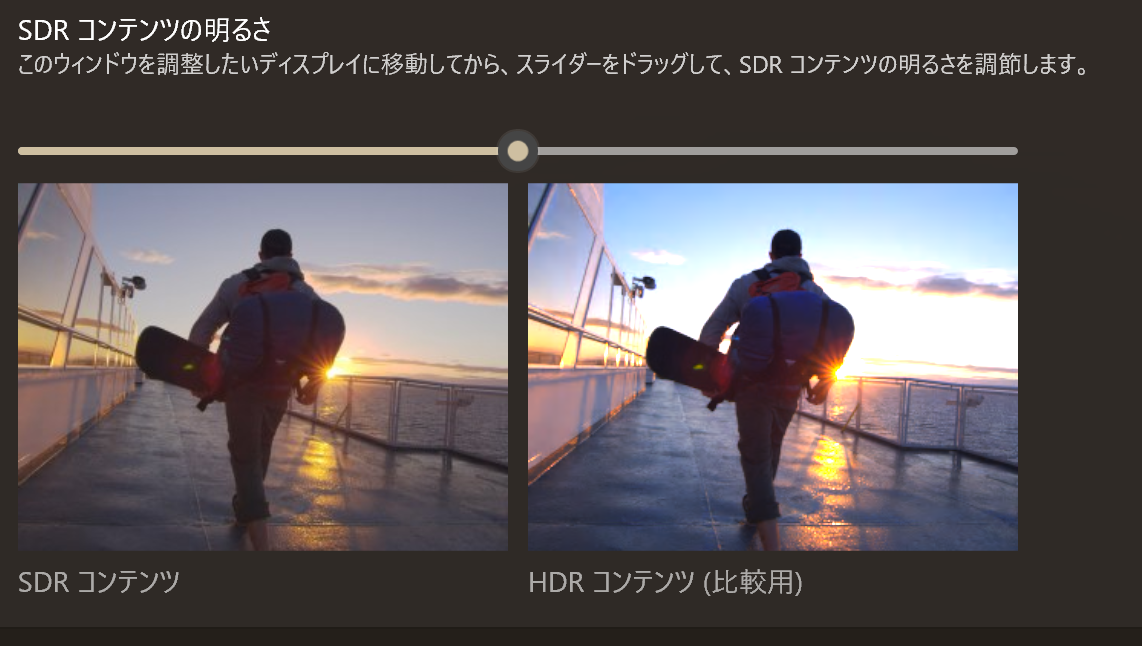
で、これまじめに調整すると、今どっちのモードなのかよく分からなくなります。切り替えれば分かるし、OSDを出せばHDRだと輝度なんかが調整できなくなるんで分かるんですけど、めんどくさいのです。
そういうときは以下のHDRTrayが便利です。
Windowsのタスクトレイに常駐して、SDRかHDRか表示して、クリックすると切り替えるというだけのツールです。が、便利です。

もっとも、ぼくはSDRモード時は自動色管理(Auto Color Management: ACM)を切っちゃってるので、そうすると全然違う色になるから見りゃ分かるんですけど。
KVM
このディスプレイはゲーム用のはずなのにビジネス用みたいなKVM機能がついています。キーボードとマウスをDisplayPortやHDMIとUSB-Cで共有できる機能です。ただ、その挙動にちょっとくせがありました。
まず、DisplayPortを認識するとKVMはBの方を認識し、USB-Cを認識するとKVMもCの方を認識します。でもOSDにUSB Switchっていう切り替える項目あるじゃん、なんに使うの?と思うんですけど、これ別に使いません!自動です!そんなバカなって感じですね。たぶんDisplayPortもUSB-Cも両方スリープしてて、キーボードで叩き起こしたいのを選ぶときだけ使うんでしょう。
それから、パソコン本体がスリープしたからってUSBまで寝てしまったらキーボードでスリープ解除ができなくなります。なのでUSBには起きててほしいわけです。その設定は「USB Power(Sleep)」をオンです。Sleepって書いてある項目を有効にしたらむしろ寝そうですが、オンにするとスリープ解除ができるようになります。
ところでKVMって、Keyboard, Video, Mouseの略らしいですね。安易な略称ここに極まれりって感じです。
USB Type-B
KVMを使うのにUSB Type-AとUSB Type-Bのケーブルが必要です。この令和の時代に標準のType-Bってなにごとだよ、と思います。せめてMicro USBだったら昔Androidで使ってたやつとかがあるのに。
販売代理店のページにもUSB Type-Bとしか書いてなかったんですが、このディスプレイはUSB 3.0の方でした。USB Type-Bは2.0と3.0で端子の形が違ってて、3.0は青くてコブみたいなのがついてます。以下のような感じですね。
そんなケーブルあるかボケ!と思ってたんですが、幸いスライディング裸族を持っていたので事なきを得ました。
いいですよね、スライディング裸族。声に出して読みたい日本語です。
ここでこのケーブルを使っちゃったらスライディング裸族が使えなくなってしまいますが、たぶん使わないでしょう。さようなら、スライディング裸族、今までありがとう…。
RTX HDR
なかなか動かないと思っていましたが、どうもこれウィンドウゲームの最適化が有効じゃないと動かないらしいです。
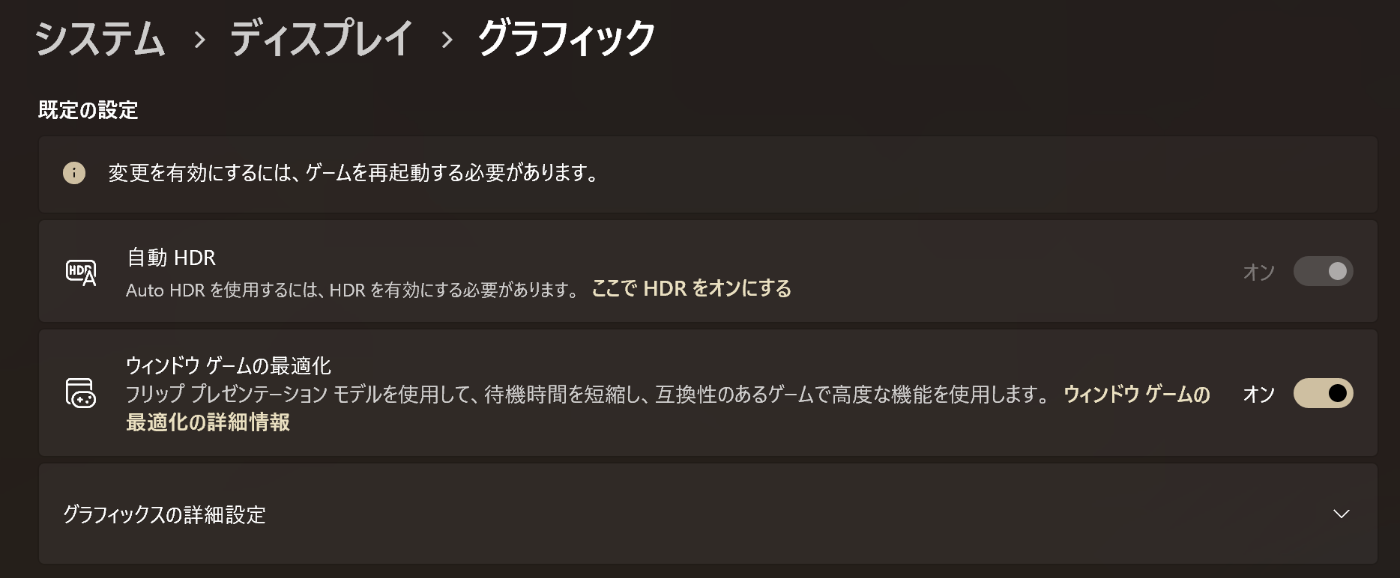
こいつを有効にするとFF14が重くなるはずで、実際にFS2332を使ってたときはものすごくもっさりしてとても耐えられないほどだったんですが、なぜか今度は大丈夫でした。Windowsに潜水艦パッチでも来て直ったのかもしれません。
ただ、肝心のHDRの効果が…。とにかくリアル調なんです。で、僕はドラクエ3だのスターオーシャンだのFF14だの、ファンタジーっぽいゲームばっかりやるわけです。なので、すんごいリアルな色合いにされても「コレジャナイ」としか思えませんでした…。ただ、いかにもファンタジーのSO2Rの風景がマジでリアルに見えたんで、すごいAIなのは確かです。太陽も本当に太陽!って感じになりましたし。向いてるゲームに使えばものすごい機能だと思います。
なお、こいつはドライバーが出力内容をぶんどってフィルタリングするというような動作をしているらしいです。なので、検証しようと思って何度も有効にしたり無効にしたりしていたら、ドラクエ3のUnreal Engineがエラーを吐いて落ちました。動作が多少不安定になる可能性があるというのは覚えておいた方がいいかもしれません。また、その関係でWindowsのゲームバーのHDR対応のスクリーンショット機能を使ってもHDRの状態ではスクリーンショットが撮れません。RTX HDRはNVIDIAの機能なので、NVIDIAのオーバーレイのスクショならちゃんと撮れるんじゃないでしょうか。試してないけどGeminiはいけるんじゃないかなって言ってました。
Windowsの自動HDR
AIを利用して高度なHDR化をするらしいRTX HDRと違って、安易なHDR化をするという定評です。でも、とにかく派手な絵を見たいならこれで十分です。少なくともFF14は十分にきれいでした。
ちょっと注意が必要なのは、なんとこれ、マイクロソフトが一つずつゲームを検証して有効化しているらしい、ってことです。つまりマイクロソフトがチェックしてないゲームでは動かないってことです。手持ちのゲームでは、ドラクエ3 HD-2D版がダメでした。
さすがはWindows XPにWindows 95版のときメモを動かすためのパッチを仕込んだとされるマイクロソフトです。泥臭い作業はお手の物ですね。世界中のWindows XPにときメモを動かすためのパッチが適用されていると考えると実に感慨深いものがあります。
ネイティブHDR
そんなGeForceのドライバーやWindowsが作ったパチモノHDRじゃなくてガチのHDRはないのかって話なんですが、やっぱそういうのは本格的なゲームだけになってきます。
ただ、ゲームは厳しいですが動画なら我らのYouTubeがあります。「HDR」って検索するだけでサンプル動画が結構たくさんあります。まず本編が始まる前の、タイトルロゴがすでに目に刺さります。やはりちゃんと作ったものを見ると、WindowsのパチモノHDRとは物が違うってのが分かります。
あとP275MV MAXって量子ドットを使った機種なんですが、こいつは赤や緑がすごくよく出るそうです。実際、HDR動画で木とか見るとものすごい色です。いや実際の植物はそんなどぎつい緑じゃないだろって言いたくなるほどです。
Windows HDR Calibration
WindowsでHDRを使うときは必ず使え、とGeminiが言ってました。
ただ、このTitan Army P275MV MAXを使うときは、どうもちょっと手加減した方がよさそうです。と言うのも、こいつの最大輝度は1900ニトとかって数字なんですけど、これってiPhoneが直射日光の下でも画面が見えるぜってアピールしてるときくらいの明るさがあります。性能がいいのはいいんですけど、いくらなんでも明るすぎです。
HDRについては規格をちもろぐさんがまとめてくださっているのが分かりやすいです。
見ていただくと分かるんですが、クリエイター向けの最上級でも1400なんて数字なので、ぶっちゃけ1900なんていらないんじゃないかと思います…。
そういうわけで、確かに1900くらいまで見えるんですけど、1400くらいで調整しちゃった方がいい感じに見えます。